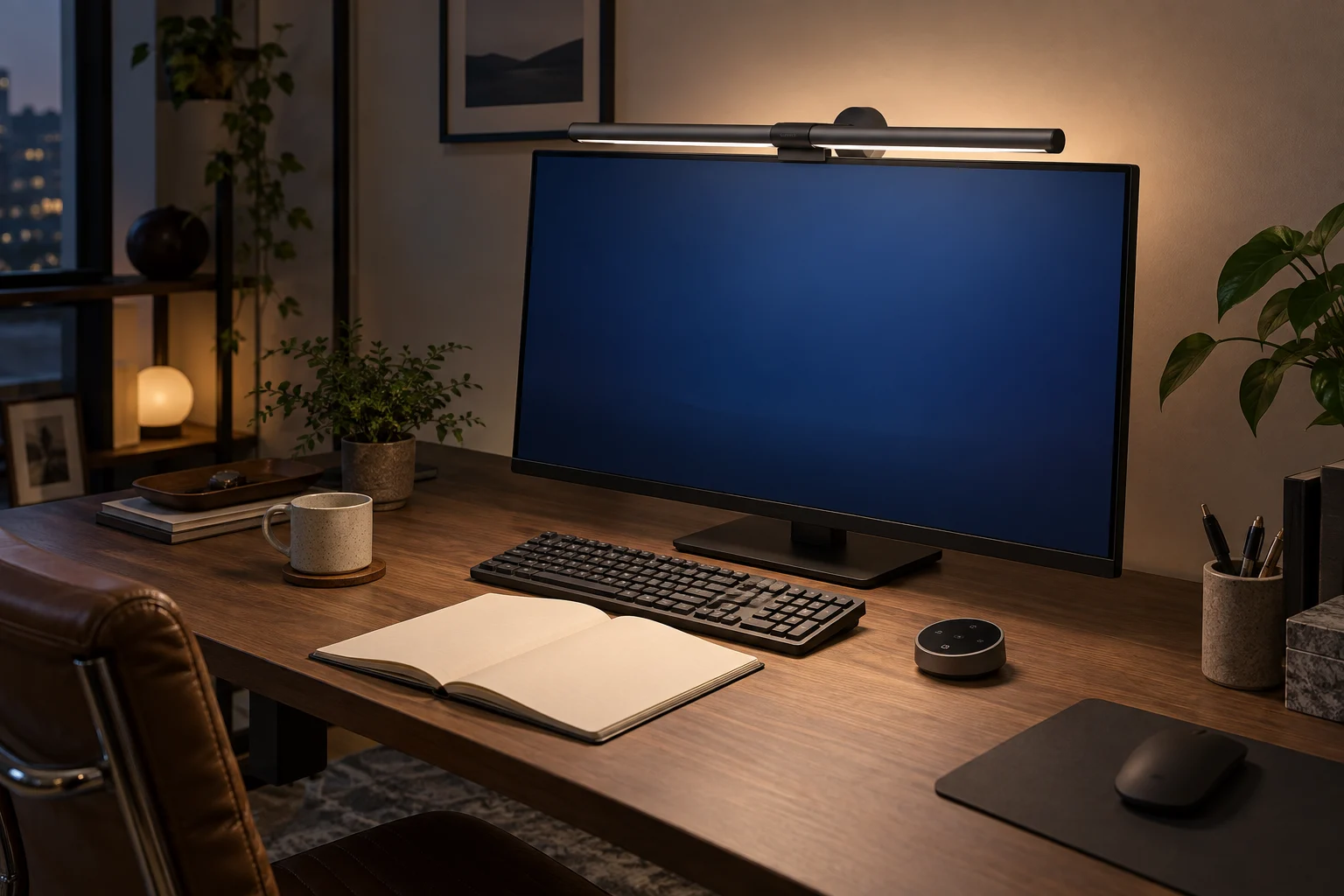
스탠드 놓을 자리부터 찾게 된다면
모니터 아래에는 키보드, 오른쪽에는 마우스. 노트북을 연결할 독과 외장 SSD까지 놓으면 책상에 물건이 제법 모인다. 여기서 노트 한 권을 펼치려면 키보드를 조금 밀어야 한다. 조명을 하나 들이고 싶어도 큼직한 받침대가 먼저 걸리는 책상이다.
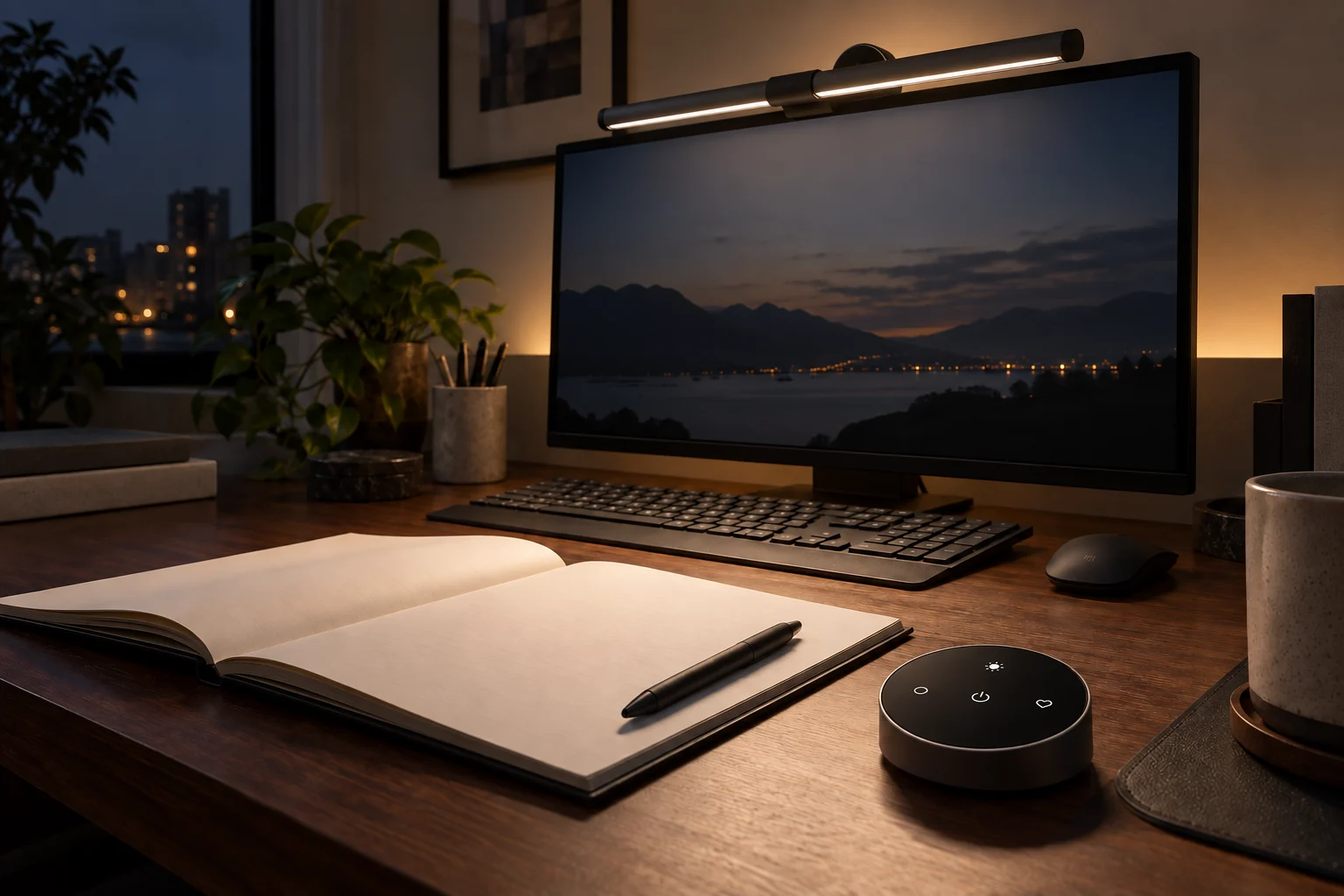
벤큐 ScreenBar Halo는 그럴 때 눈이 가는 물건이다. 길이 50cm의 가느다란 등을 모니터 위에 얹고, 작은 다이얼만 책상에 내려놓는다. 책상 옆으로 길게 뻗는 스탠드 팔도 없다. 꺼져 있을 때에는 모니터의 윗선을 한 겹 두른 듯한 모습이다.
이 조명에서 마음에 드는 건 앞보다 뒤다. 키보드와 종이를 비추는 긴 조명 뒤에 작은 간접등을 더했다. 벽을 향해 켜는 빛까지 한 몸에 들어 있으니, 밤의 책상을 위해 조명을 두 개 놓을 필요가 줄어든다. 다만 그 매력은 모니터 뒤에 무엇이 있는지에 따라 꽤 달라질 것 같다.
모니터 뒤에 벽이 있다면
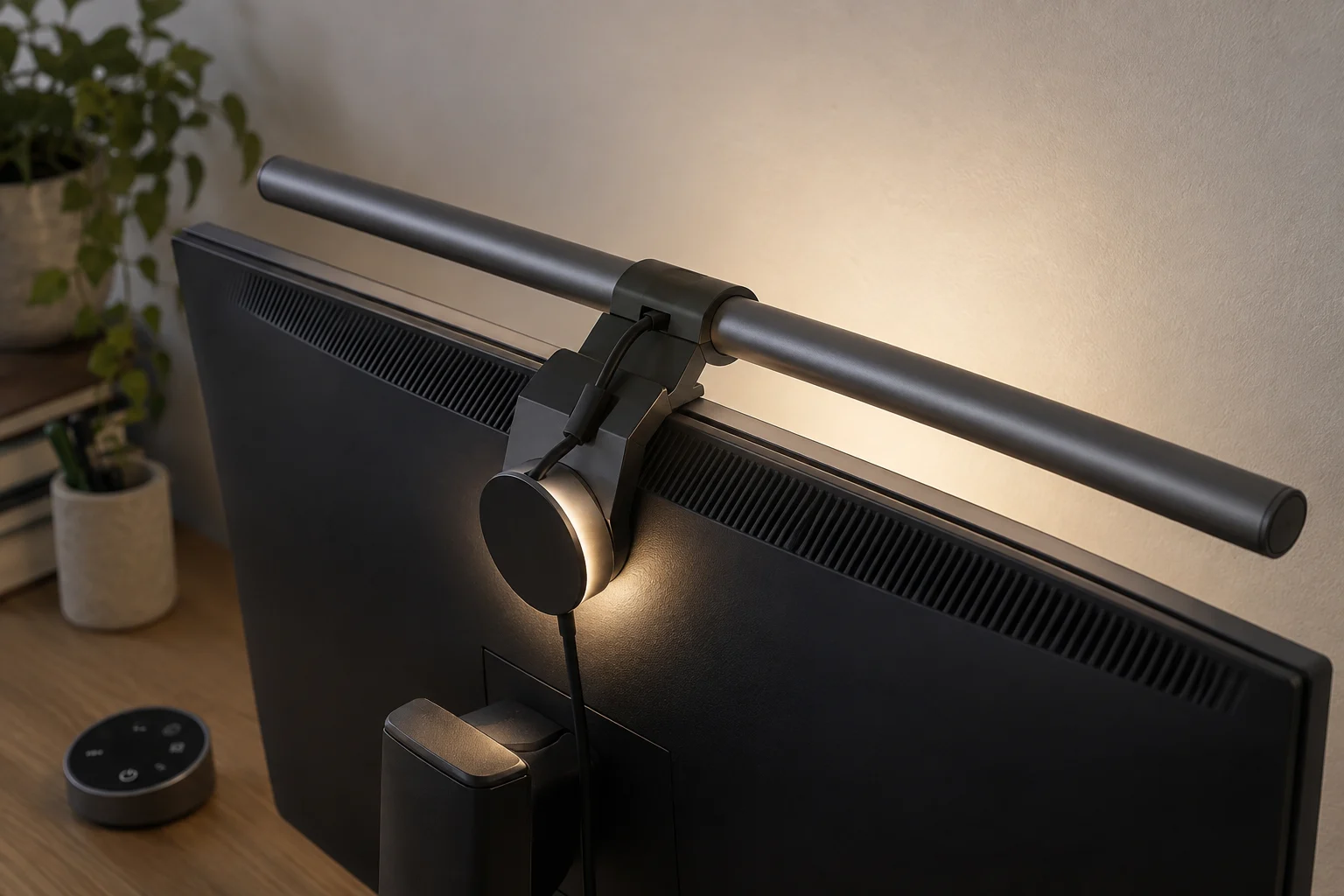
Halo는 앞만 켜거나, 뒤만 켜거나, 둘을 함께 켤 수 있다. 노트에 무언가를 적을 때에는 앞쪽 조명이 필요하고, 키보드에서 손을 떼고 영상을 볼 때에는 뒤쪽 빛만 남겨둘 수 있는 식이다. 늘 같은 밝기로 책상 전체를 환하게 만드는 조명과는 쓰임이 조금 다르다.
뒤쪽 빛은 가까운 벽을 만나야 모습이 잘 드러난다. Tech Jio의 사용기에서도 가장 좋아한 부분이 벽에 번지는 후면 조명이었다. 책상이 방 가운데 있거나 모니터 뒤가 넓게 트였다면 사진에서 본 분위기와는 달라질 수 있다. Halo를 고르기 전에 앉은 자리에서 모니터 뒤를 한 번 보는 편이 좋겠다. 흰 벽인지, 책장이 붙어 있는지, 창문인지부터.
색온도는 따뜻한 2700K부터 흰빛의 6500K까지 바꿀 수 있다. 나는 이런 조명을 고른다면 무조건 밝은 쪽보다 종이와 책상 색이 어떻게 보이는지부터 맞춰보고 싶다. 같은 나무 책상이라도 빛의 색에 따라 인상이 많이 달라질 테니까. 다이얼에 마음에 드는 설정 하나를 저장할 수 있어, 매번 처음부터 조절하지 않아도 된다.
불빛은 노트가 있는 쪽으로
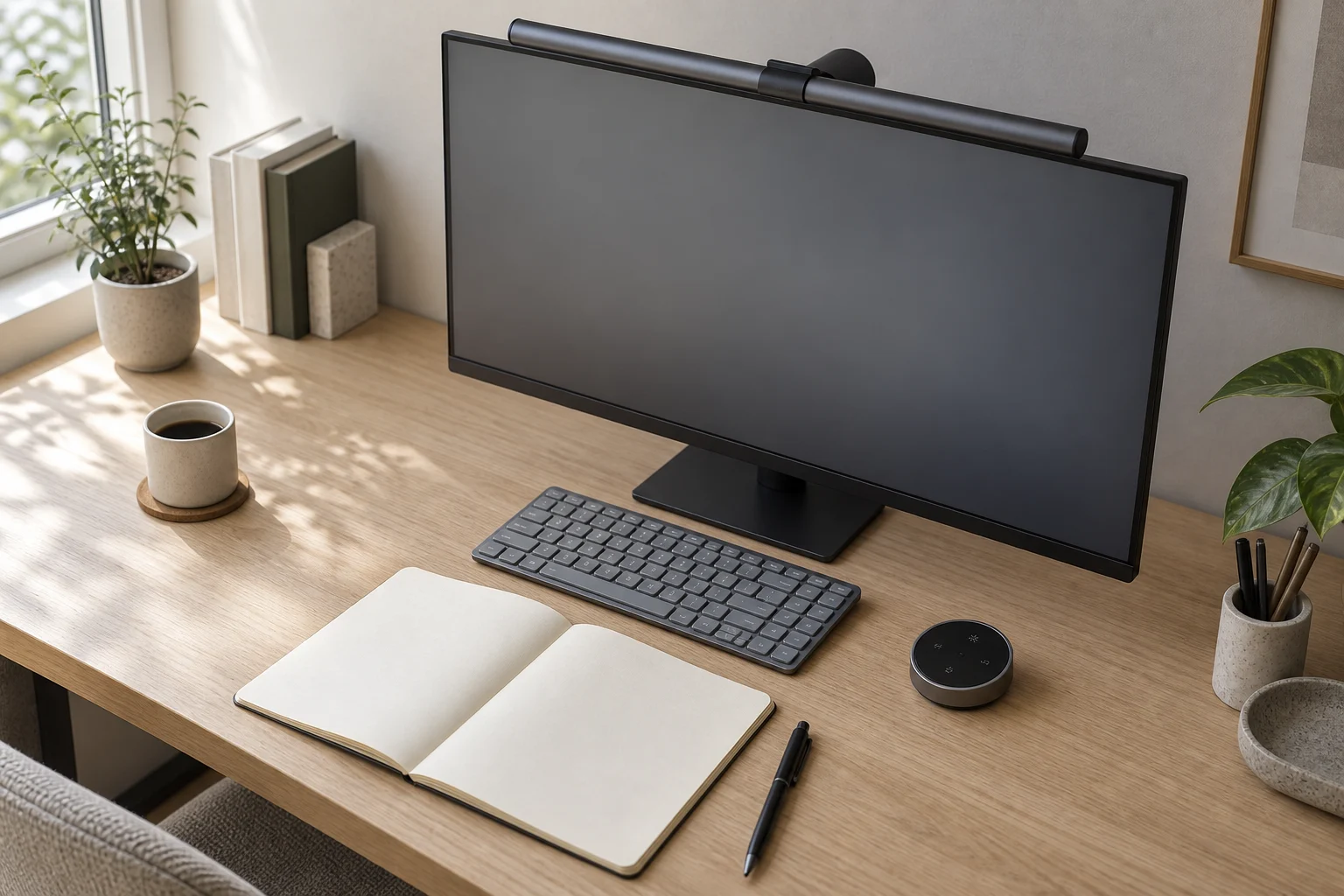
빛을 보내는 방향도 중요하다. 화면에 등을 하나 더 비추려는 것이 아니라 모니터 앞에 놓인 종이와 키보드를 보려는 물건이다. Halo는 빛을 아래쪽 책상으로 보내는 비대칭 설계를 쓴다. 설치한 다음에는 평소 앉는 높이에서 화면에 빛이 거슬리게 걸리지 않는지, 노트가 놓이는 자리까지 닿는지 살펴보면 된다.
공식 안내의 조명 범위는 500lux 기준 63×40cm다. 아주 넓은 책상 끝에서 끝까지 같은 밝기로 덮어주는 숫자는 아니다. 화면 앞에서 키보드를 쓰다가 그 자리에 노트를 당겨오는 정도의 배치가 먼저 떠오른다. 반대로 큰 책을 옆으로 여러 권 펼쳐놓는다면, 가장 멀리 놓이는 책의 자리까지 생각해야 한다.
자동 밝기 버튼도 있다. 주변 빛에 맞춰 500lux 수준을 목표로 밝기를 보충하는 기능이다. 여기서 500이라는 숫자를 가장 어둡게 낮춘 밝기로 읽으면 헷갈린다. 수동으로 밝기를 고르는 것과 자동 조절에 맡기는 것은 별개다. 낮에는 창문으로 들어오는 빛이 충분하다가 저녁이 되면 종이부터 잘 안 보이는 책상이라면, 이 버튼을 자주 쓰게 될 수도 있겠다.
작은 다이얼 하나
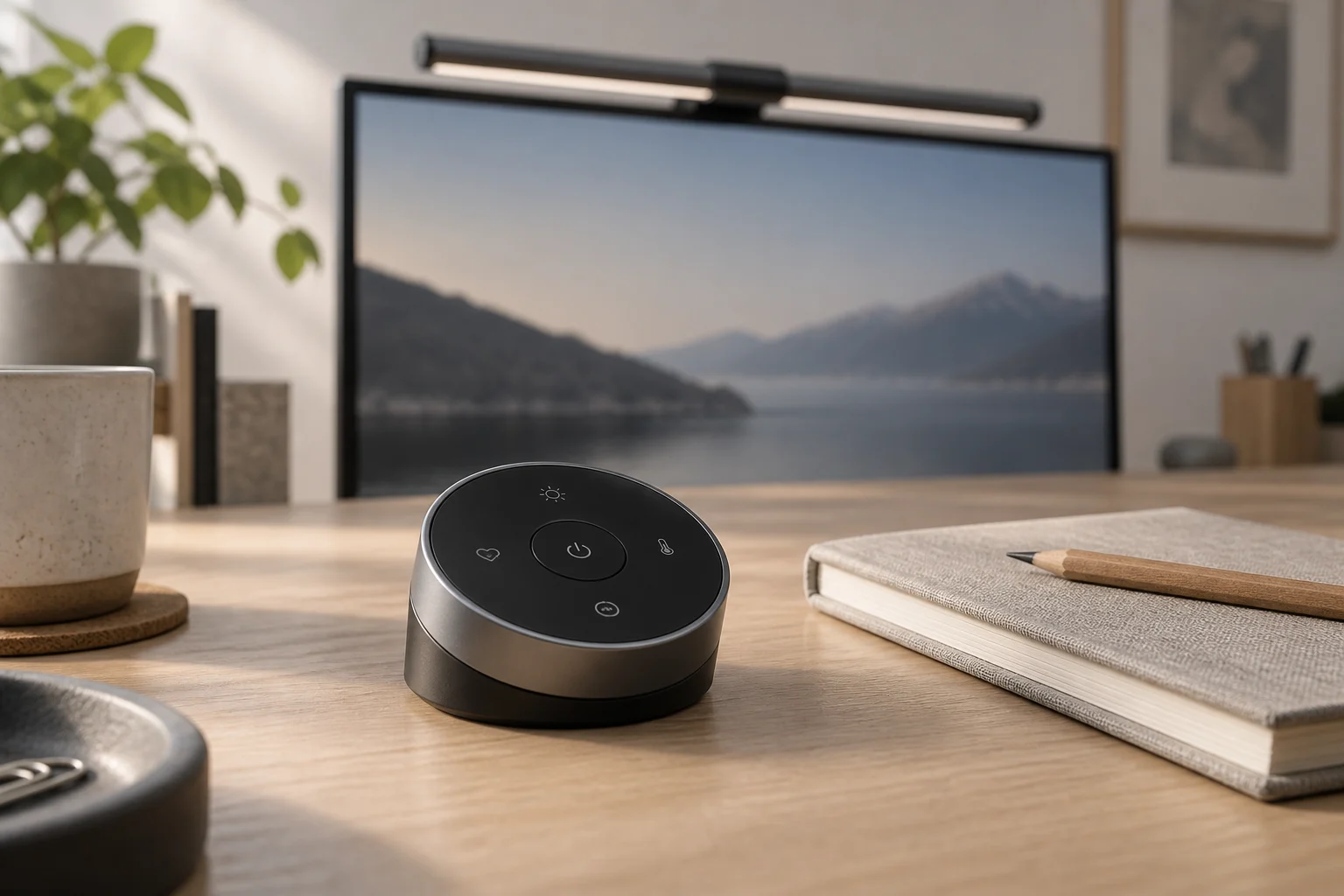
컨트롤러는 지름 7.4cm의 둥근 다이얼이다. 윗면이 앞쪽으로 기울어 있고, 바깥 테두리를 돌려 밝기와 색온도를 바꾼다. 매번 모니터 위까지 팔을 뻗지 않아도 된다는 점이 좋다. 마우스 옆이든 키보드 왼쪽이든 손이 가기 편한 곳에 놓으면 된다. 무선이라 다이얼에서 선이 나와 책상을 가로지르지도 않는다.
오래된 후기를 읽다 보면 이 다이얼을 먼저 깨워야 해서 번거롭다는 이야기가 나온다. 이 부분은 구입할 제품을 조금 더 살펴야 한다. 초기형은 손을 가까이 가져가 절전 상태를 깨우는 방식이지만, 벤큐는 흰 기능 아이콘을 쓴 2023년형부터 바로 눌러 조작하도록 바꿨다. 이름은 여전히 ScreenBar Halo다.
초기 제품을 소개했던 HighTechDad의 마이클 시핸도 새 컨트롤러를 받아본 뒤 응답과 아이콘 시인성이 좋아졌다고 글을 고쳤다. 다만 같은 글 안의 예전 영상은 그대로라고 덧붙였다. 사진과 영상이 섞인 판매 페이지를 볼 때에도 다이얼을 한 번 더 확인할 이유다. 이 글에서 다루는 원형 Halo와 Halo 2 역시 다른 제품이니 이름 끝의 숫자까지 보자.
건전지는 AAA 세 개를 쓴다. 다이얼 아래의 자석 덮개를 열어 교체하는 구성이다. 충전 케이블을 주기적으로 연결할 물건은 하나 줄지만, 건전지가 필요한 물건은 하나 생기는 셈이다.
전원선은 여전히 남는다
무선인 건 다이얼이다. 램프에는 길이 1.5m의 USB 전원선이 붙는다. 모니터 뒤로 내려 숨기기에는 괜찮아 보여도, 책상 아래 멀티탭까지 돌아가야 한다면 선이 지나갈 길을 먼저 볼 필요가 있다.
가까운 USB 포트에 꽂으면 끝일 것 같지만 출력은 확인해야 한다. 벤큐는 5V·1.5A 이상을 공급하는 포트나 어댑터에 직접 연결하도록 안내한다. 독에 빈 USB 자리가 많다는 것만으로 해결됐다고 보기에는 이르다. 노트북 충전에 쓰이는 큰 W 숫자와 조명에 꽂을 그 포트의 출력도 다른 이야기다.
닉 테일러는 모니터의 USB 허브와 작은 허브에서 램프가 깜박였고, 연결하는 전원을 바꾼 뒤 사용했다. 반면 GamesRadar의 롭 드위어는 처음 꽂은 독에서 깜박이던 램프를 모니터 USB에 옮겨 썼다. 모니터에 꽂으면 된다거나 독에는 꽂으면 안 된다는 식으로 정리할 수 없는 이유다.
처음 불을 켰는데 깜박인다면 전원 출력을 보고, 연장선을 빼고, 조건에 맞는 다른 포트나 어댑터에 바로 연결해보는 순서가 있다. 케이블을 다 묶어 책상 뒤에 숨기는 일은 앞뒤 조명을 켜본 다음으로 미뤄도 늦지 않겠다.
웹캠은 어디로 갈까
책상 위의 받침대를 덜어낸 대신 모니터 위 가운데 자리는 Halo가 쓴다. 화상회의용 웹캠을 이미 올려놨다면 가장 먼저 겹치는 자리다. 벤큐가 별도의 웹캠 받침을 옵션으로 마련했고, 롭 드위어는 여기에 Razer Kiyo를 올려 사용했다. 카메라를 불안하게 조명 위에 걸쳐두는 것보다는 받침 구성을 함께 보는 편이 낫다.
받침이 생겨도 카메라 높이는 달라질 수 있다. 닉 테일러의 글에서는 높아진 웹캠의 각도를 다시 맞추는 대목이 나온다. 화면 속 구도를 평소와 같게 유지하고 싶다면 카메라가 아래로 얼마나 기울어지는지도 볼 일이다. 화상회의를 자주 한다면 조명보다 이 작은 액세서리가 구매를 결정할 수도 있다.
모니터에 얹는 부분은 두께와 뒷면 모양을 확인해야 한다. 공식 범위는 평면 0.7–6cm, 곡면 1.6–3.8cm다. 곡면용 부품을 사용한 Acer X38 사례가 있지만, 그것만으로 모든 모니터에 맞는 것은 아니다.
Halo를 놓고 싶은 책상은 꽤 구체적이다. 모니터 뒤에는 벽이 있고, 키보드 앞에는 노트를 펼치며, 다이얼을 가까이에 두고 빛을 조절하고 싶은 자리. 여기에 전원과 웹캠 자리까지 맞는다면 마음이 간다. 책상에 조명 받침대를 하나 더 얹지 않아도 된다는 점이 끝까지 좋다.
참고한 자료
- BenQ · BenQ 한국 — ScreenBar Halo 사양
- BenQ · BenQ — ScreenBar Halo 조명과 조작
- BenQ · BenQ — Halo 컨트롤러의 2023년 변경
- BenQ · BenQ — Halo가 깜박일 때의 전원 조건
- Nick Taylor · Nick Taylor — Halo 설치와 웹캠 사용
- HighTechDad · HighTechDad — 같은 작성자가 확인한 Halo 컨트롤러 개정
- Tech Jio · Tech Jio — 벽과 책상에서 달라지는 Halo 조명
- GamesRadar+ · GamesRadar+ — Halo, 곡면 모니터와 전원 연결
- 보드나라 · 보드나라 — Halo 설치와 무선 다이얼