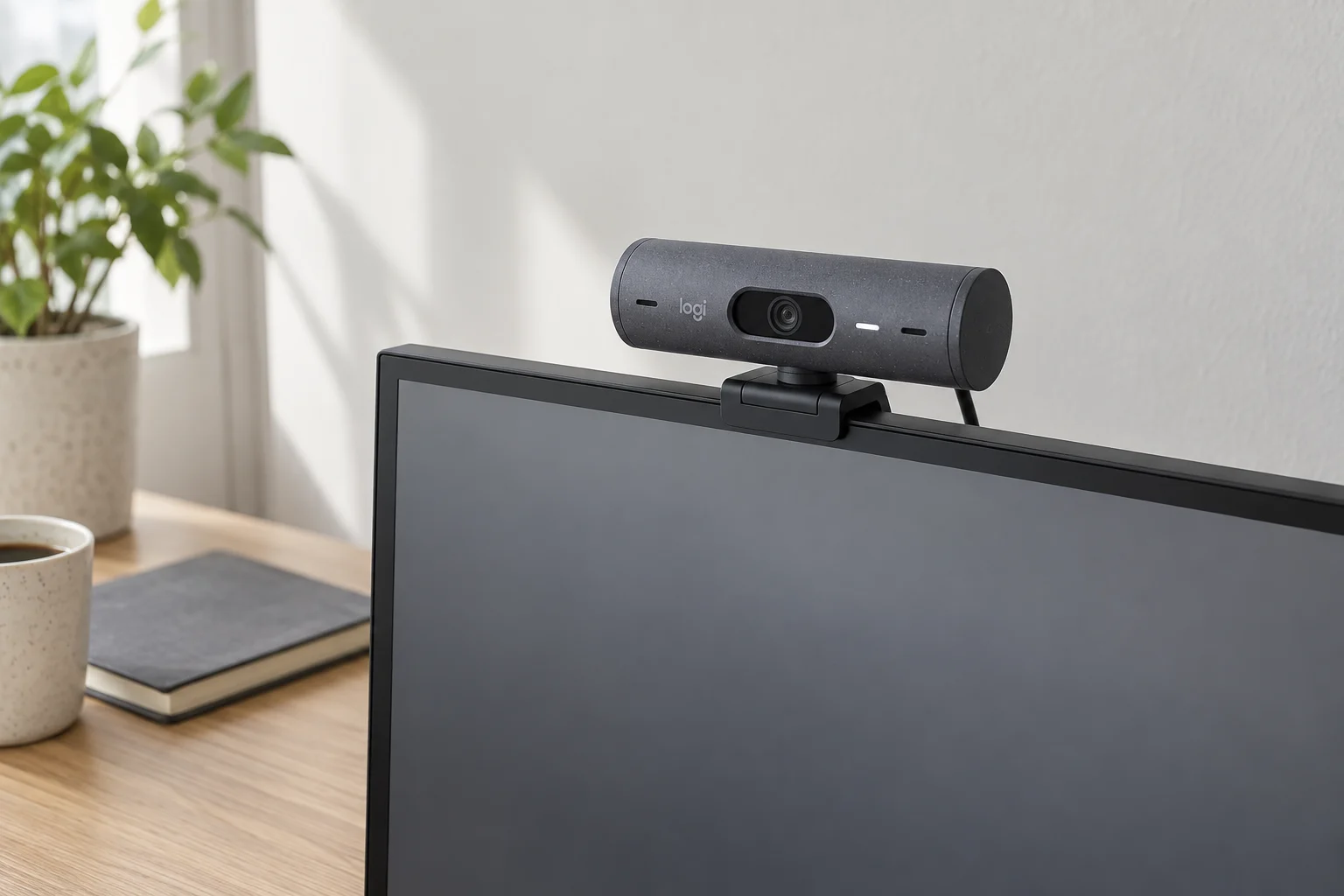
로지텍 Brio 500에서 눈에 들어온 건 아래를 보는 카메라다. 모니터 위에 얹어두었다가 고개를 숙이면 책상 위 노트가 화면에 들어온다. Show Mode라는 이름도 꽤 솔직하다. 종이에 그린 그림이나 작은 물건을 통화 상대에게 보여주기 위한 기능이다.
화상회의에 카메라가 필요한 이유를 얼굴로만 생각하면 이 기능은 조금 곁가지처럼 보인다. 하지만 말로 설명하기 어려운 모양을 종이에 그리는 사람이라면 이야기가 달라진다. 그림을 저장하고 파일을 공유하는 과정 없이, 책상에 펼친 것을 그대로 보여줄 수 있기 때문이다. Brio 500을 고른다면 가장 먼저 써보고 싶은 부분도 여기다. 자동으로 얼굴을 따라오는 기능보다 카메라가 향하는 곳을 직접 바꿀 수 있다는 쪽이 더 마음에 든다.
노트가 놓일 자리부터
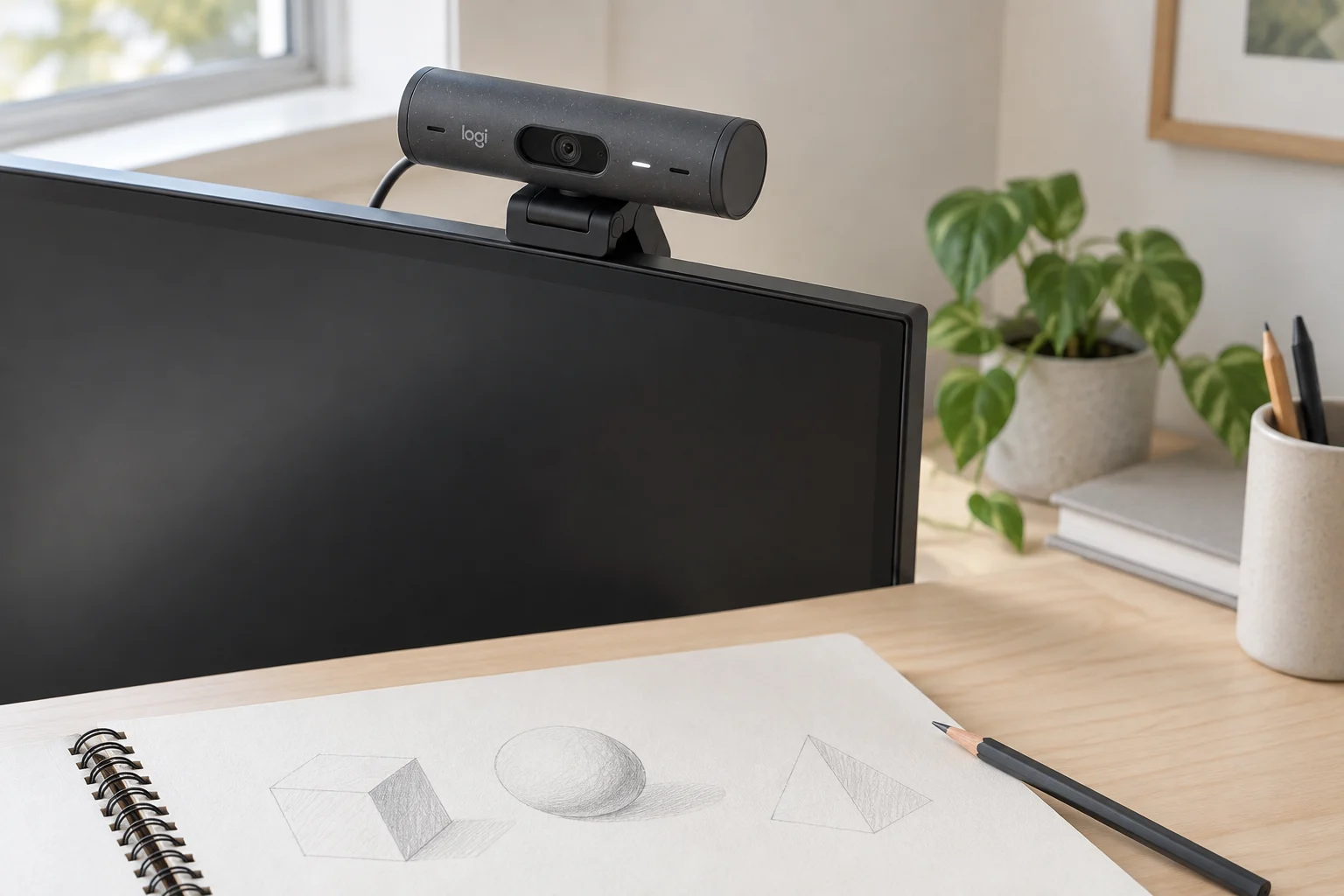
Show Mode는 별도의 문서 카메라를 하나 더 켜는 방식이 아니다. Brio 500 자체를 아래로 기울인다. Logi Tune에서 기능을 켜두면 아래를 향한 영상의 방향을 돌려주므로, 상대가 고개를 뒤집고 볼 필요가 없다. 이야기를 마치면 카메라를 다시 위로 올린다. 같은 렌즈의 방향을 바꾸는 만큼 얼굴과 노트를 동시에 따로 보여주려는 용도와는 구분해야 한다.
여기서 책상 배치가 꽤 중요해진다. 모니터 바로 앞에 키보드가 붙어 있다면 노트를 펼칠 자리를 먼저 만들어야 한다. 화면을 높게 올린 책상과 낮은 노트북 화면 위에서는 내려다보는 구도도 달라질 것이다. 카메라를 기울일 수 있다는 설명만 보고 노트 한 페이지가 원하는 크기로 담길 것이라고 기대하기는 어렵다. 작은 글씨까지 읽혀야 한다면 실제 통화 화면에서 종이의 위치와 크기를 맞춰보는 과정이 필요하다.
모니터 위에 이미 조명이 있다면 자리는 더 빠듯하다. 앞서 살펴본 ScreenBar Halo처럼 가운데를 차지하는 물건과 웹캠의 받침이 겹칠 수 있다. Brio 500의 너비는 11cm다. 빈 곳에 얹을 수 있는지만 볼 게 아니라, 아래로 기울였을 때 걸리는 부분이 없는지도 살펴야 한다. 구매 전에 줄자로 재본다면 책상 전체 폭보다 이 작은 자리를 먼저 재보고 싶다.
자석은 편하지만 받침은 잡아야 한다
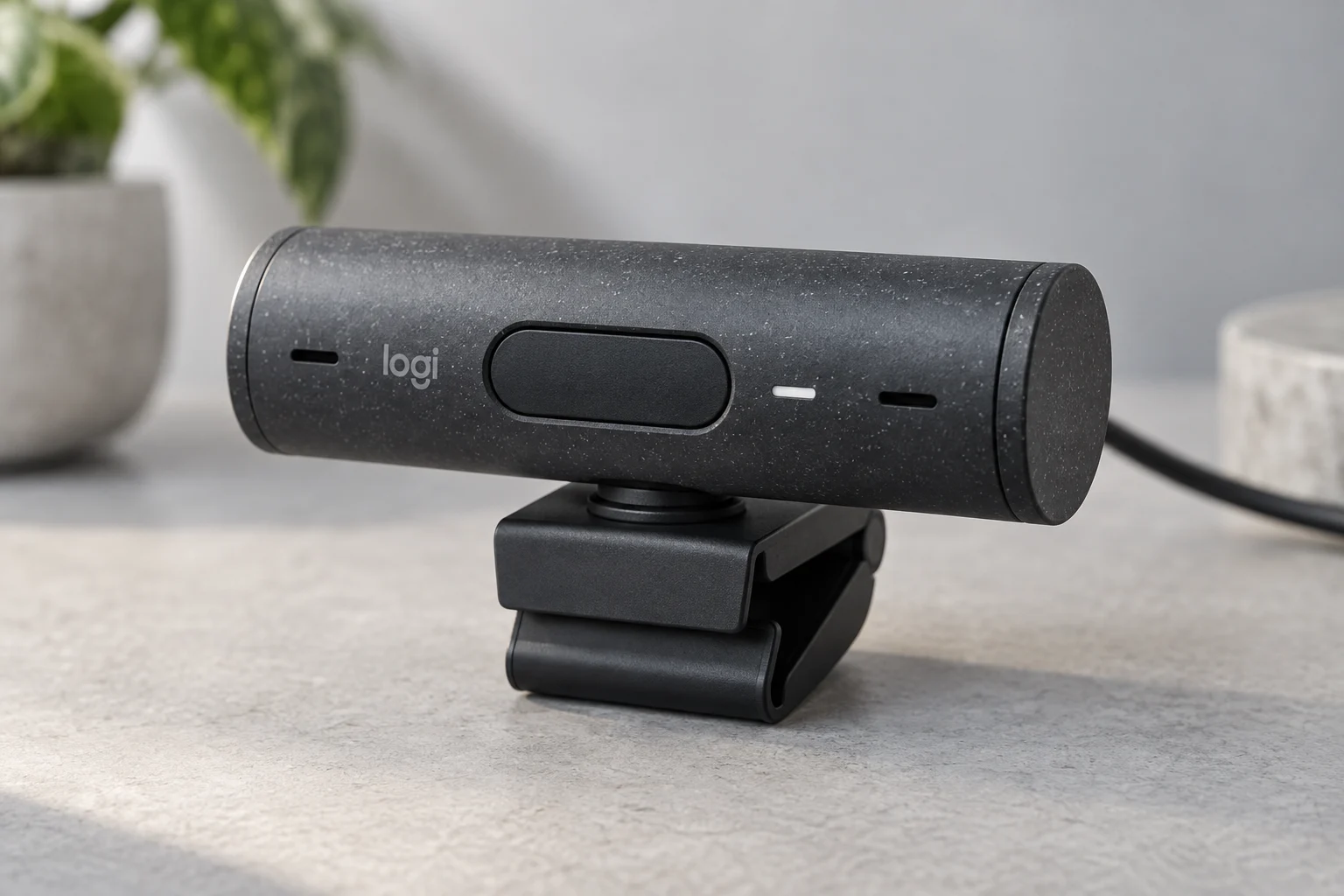
카메라와 받침은 자석으로 붙는다. 본체를 떼어낼 수 있고 좌우로 방향을 돌리기도 쉽다. 다만 이 편의가 각도를 바꿀 때까지 무조건 매끄럽다는 뜻은 아니다. Tom’s Hardware의 Sarah Jacobsson Purewal은 카메라를 급하게 기울이다 받침에서 떨어뜨리는 일이 있었다고 썼다. 무언가를 보여주려고 움직일 때 신경 써야 하는 부분이 있다는 얘기다.
설명서에도 받침 고정 방식에 따라 사용법이 나뉜다. 모니터 뒷면에 마이크로 흡착 패드를 고정했다면 한 손으로 기울이도록 안내하지만, 패드를 쓰지 않았다면 한 손으로 받침을 잡아야 한다. 모니터에 패드를 붙이고 싶지 않은 마음은 이해된다. 그 대신 카메라만 잡아당기지 않는 쪽을 택해야 한다. 자석이 붙어 있다는 사실과 받침이 모니터를 단단히 잡고 있다는 사실은 서로 다르다.
가끔 물건을 보여주는 정도라면 이 조작을 받아들일 수 있을 것 같다. 반대로 설명하는 내내 책상과 얼굴을 오가야 한다면, 아래로 내렸다가 원래 구도로 돌아오는 동작을 구입 전에 한 번 해보고 싶다. 기능 목록에 적힌 Show Mode보다 그 짧은 움직임이 더 중요한 사람도 있을 테니까. 모니터 위가 불편할 때는 별도 삼각대에 장착하는 방법도 있다. 다만 그러면 이번에는 책상에 받침 하나가 더 놓인다.
케이블은 뒤로, 여유는 조금
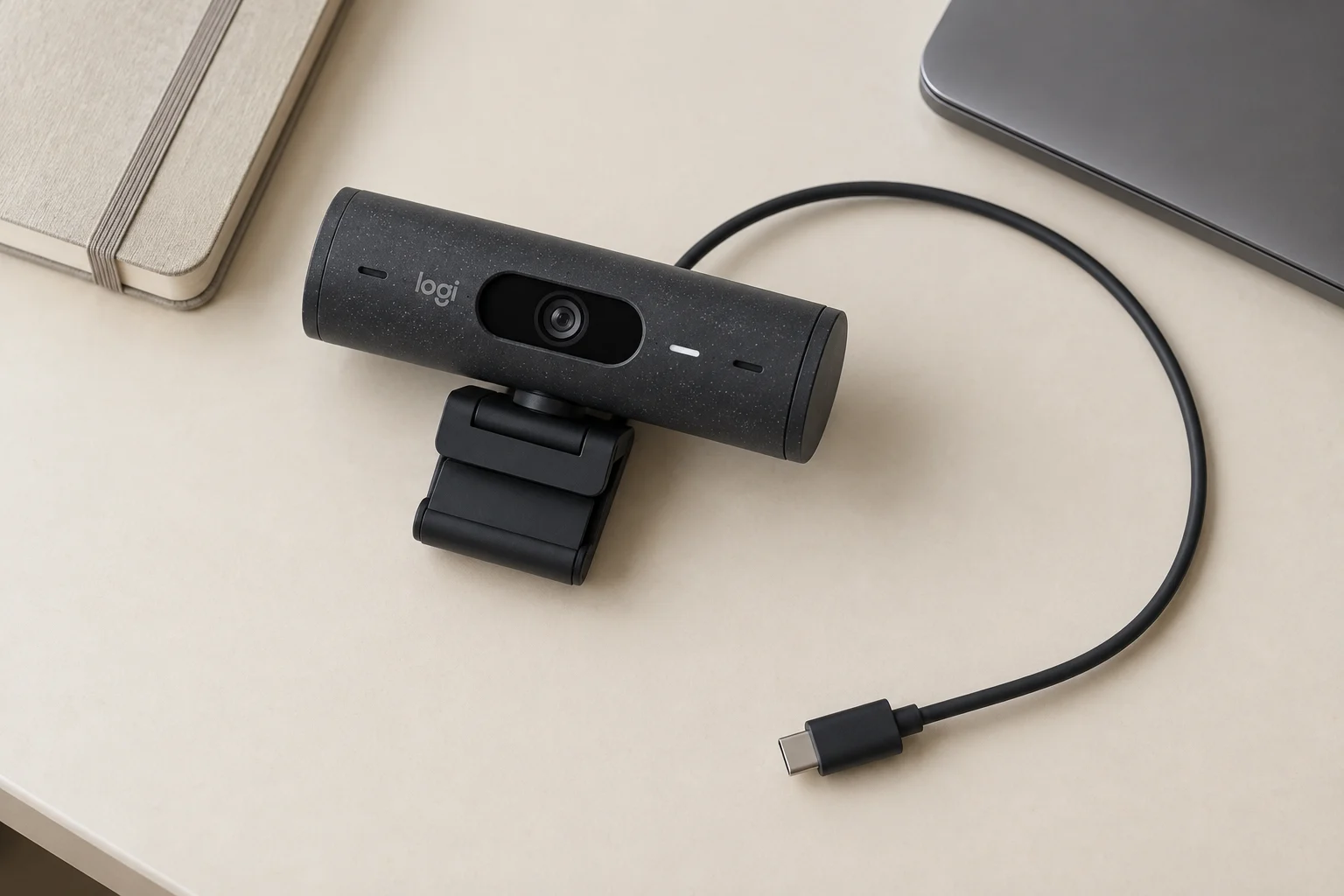
USB-C 선은 본체에 붙어 있고 길이는 1.5m다. 연결할 때마다 카메라 쪽 선을 꽂을 필요는 없지만, 원하는 길이의 케이블로 바꾸는 구성도 아니다. 모니터 위에서 뒷면을 타고 내려간 다음, 컴퓨터나 독까지 닿아야 한다. 선을 책상 아래로 숨기려면 눈으로 보이는 직선거리보다 더 길게 돌아갈 수 있다.
선을 팽팽하게 정리하는 것도 이 카메라에는 썩 어울리지 않아 보인다. Macworld의 Jason Cross는 모니터를 조절하다 USB-C 선을 약하게 당겼을 때 카메라가 좌우로 돌아가기도 했다고 했다. 선을 깔끔하게 묶는 데만 신경 쓰면 카메라 구도를 다시 잡게 될 수 있다는 이야기다. 본체 가까이에는 움직일 여유를 조금 남겨두는 편이 낫겠다.
설명서는 컴퓨터뿐 아니라 모니터나 도킹스테이션의 USB-C 연결도 안내한다. 책상 뒤쪽 독에 꽂아두면 선을 모으기 좋다. 다만 노트북으로 데이터가 이어지는 포트여야 한다. 충전기처럼 전원만 주는 곳에 꽂는 것으로 영상이 전달되지는 않는다. 쓰고 있는 독과의 조합까지 자동으로 확인되는 것은 아니니, 처음 연결한 뒤에는 회의 앱에 Brio 500이 선택되어 있는지부터 살펴보면 된다.
회사 노트북이라면 앱부터
Brio 500의 추가 기능을 쓰려면 Logi Tune을 살펴보게 된다. Show Mode와 시야각, 자동 프레이밍 등을 조절하는 앱이다. 케이블을 꽂아서 기본 카메라로 쓰는 것과 원하는 설정을 모두 만지는 것은 구분할 필요가 있다. 특히 회사 노트북에는 새 앱을 마음대로 설치하지 못하는 경우가 있다. 이 카메라를 사려는 이유가 Show Mode라면 설치 가능 여부를 먼저 알아보는 게 순서다.
ChromeOS에서 기본 카메라로 호환된다는 안내도 Tune까지 쓸 수 있다는 뜻은 아니다. 로지텍은 ChromeOS용 Tune을 제공하지 않는다고 명시한다. 웹캠은 바꾸었는데 기대했던 조절 기능에 닿지 못하면 아쉬울 수밖에 없다. 반대로 이미 앱을 쓸 수 있는 환경이라면 필요한 설정만 해두면 된다. 화면을 넓게 보여주는 90도 외에 78도와 65도도 고를 수 있다. 책상과 방을 많이 보여줄 필요가 없다면 처음부터 가장 넓은 화면을 고집할 이유는 없다.
처음 설정할 때 펌웨어도 함께 확인하고 싶다. 2024년 10월의 1.0.328 기록에는 Show Mode와 macOS 오디오 문제 수정, 자동 초점 개선이 들어 있다. 출시 초기에 쓴 리뷰의 소프트웨어 경험을 지금 제품의 동작으로 그대로 받아들이기는 어렵다. 그렇다고 업데이트 한 번으로 어떤 문제든 해결된다는 뜻은 아니다.
더 선명한 얼굴만 원한다면
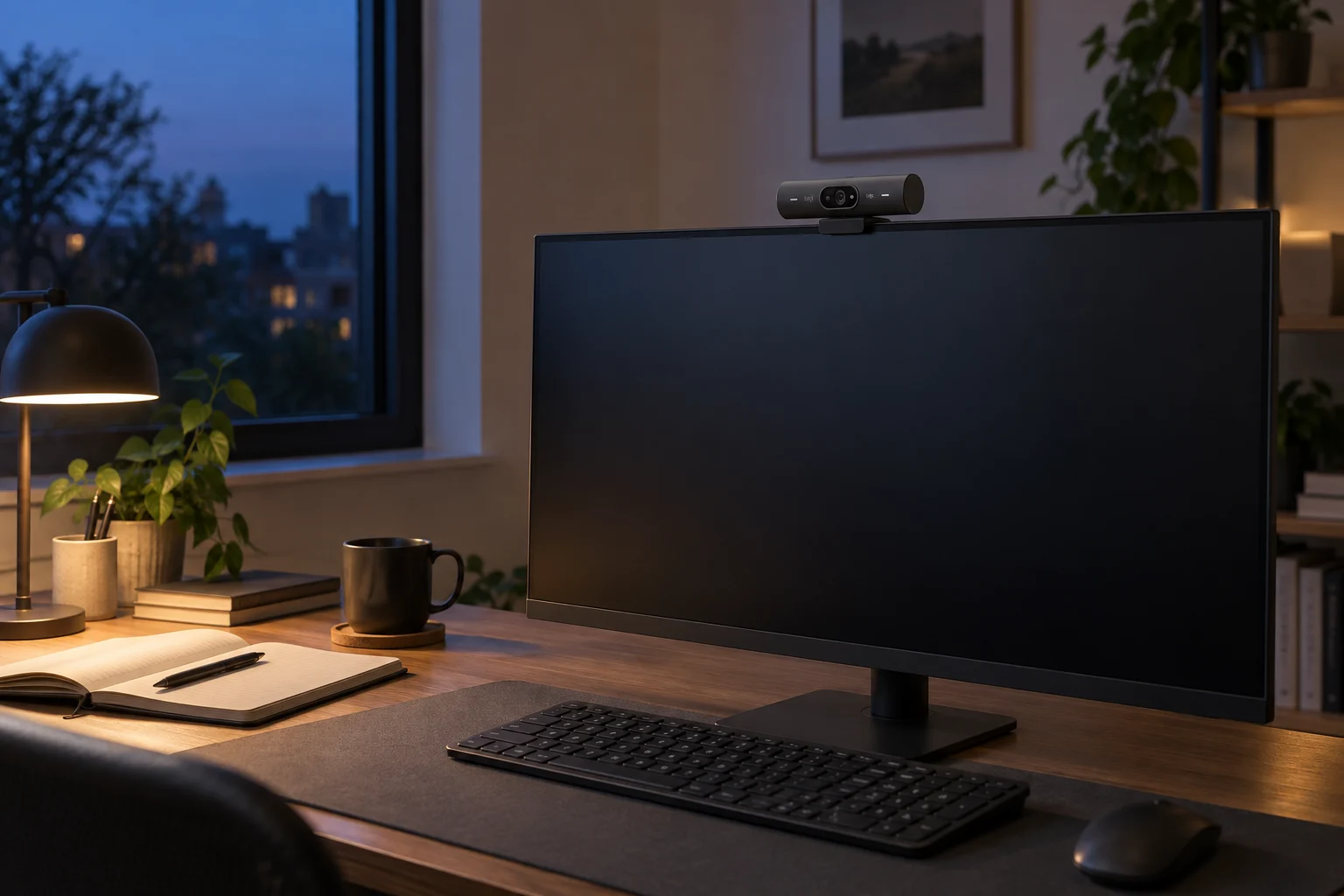
화질만 보고 고를 때는 조금 더 까다롭게 보고 싶다. Brio 500은 1080p에서 30fps, 720p에서 60fps를 지원한다. 줌은 광학이 아닌 디지털 방식이다. 이미 쓰는 카메라의 화면에 큰 불만이 없다면 이 숫자들만으로 바꿀 이유를 찾기는 쉽지 않다.
외부 평가도 같은 방향은 아니었다. 여러 조명을 켠 사무실에서 시험한 Sarah는 기본 노출과 화이트밸런스를 좋게 봤다. 반면 Jason은 자기 방에서 피부가 붉게 보이는 때가 있었고, 당시 M2 MacBook Air의 색을 더 자연스럽게 평가했다. 카메라 하나를 바꾸면 어느 방에서든 같은 얼굴이 나온다는 식으로 받아들이고 싶지는 않다. 지금 불편한 게 어두운 얼굴인지, 카메라의 위치인지, 보여줄 수 없는 책상 위인지부터 나눠 생각하는 편이 좋겠다.
물리적인 셔터는 마음에 든다. 오른쪽 끝을 돌리면 렌즈가 가려진다. 작은 덮개를 따로 보관할 필요도 없다. 마이크를 끄는 것은 별개이므로 회의 앱의 음소거까지 끝낸 뒤 닫아두면 된다. Brio 500을 책상에 들인다면 화질에 대한 막연한 기대보다, 펼쳐둔 노트를 통화 중에 바로 보여주는 쪽에 더 많은 값을 두겠다.
참고한 자료
- BenQ · BenQ 한국 — ScreenBar Halo 사양
- BenQ · BenQ — ScreenBar Halo 조명과 조작
- Nick Taylor · Nick Taylor — Halo 설치와 웹캠 사용
- Logitech · 로지텍 한국 — Brio 500 제품과 사양
- Logitech · Logitech — Brio 500 설치 설명서
- Logitech · Logitech 지원 — Brio 500 사양의 소프트웨어 조건
- Logitech · Logitech — Brio 500 계열 1.0.328 펌웨어 기록
- Tom’s Hardware · Tom’s Hardware — Brio 500 받침과 조명별 관찰
- Macworld · Macworld — Brio 500 회전 받침과 M2 MacBook Air 비교
- Best Buy Blog · Shelly Wutke — iMac에서 Brio 500 기능 사용
- Reddit / r/logitech · ScarlettPixl — Brio 500 받침 파손과 같은 작성자의 후속
- Reddit / r/logitech · Successful_Being1048 — 회사 PC의 Tune 설치 제한