책상 아래에 남는 물건
독을 고를 때 제품 사진에서 잘 안 보이는 물건이 있다. 전원 어댑터다. 본체는 모니터 옆에 반듯하게 놓였는데, 그 뒤로 이어진 선을 따라가면 검은 덩어리가 하나 더 나온다. 멀티탭 옆에 숨길지, 책상 밑에 붙일지. 독을 놓을 자리를 정하고 나서도 남는 일이 있다.
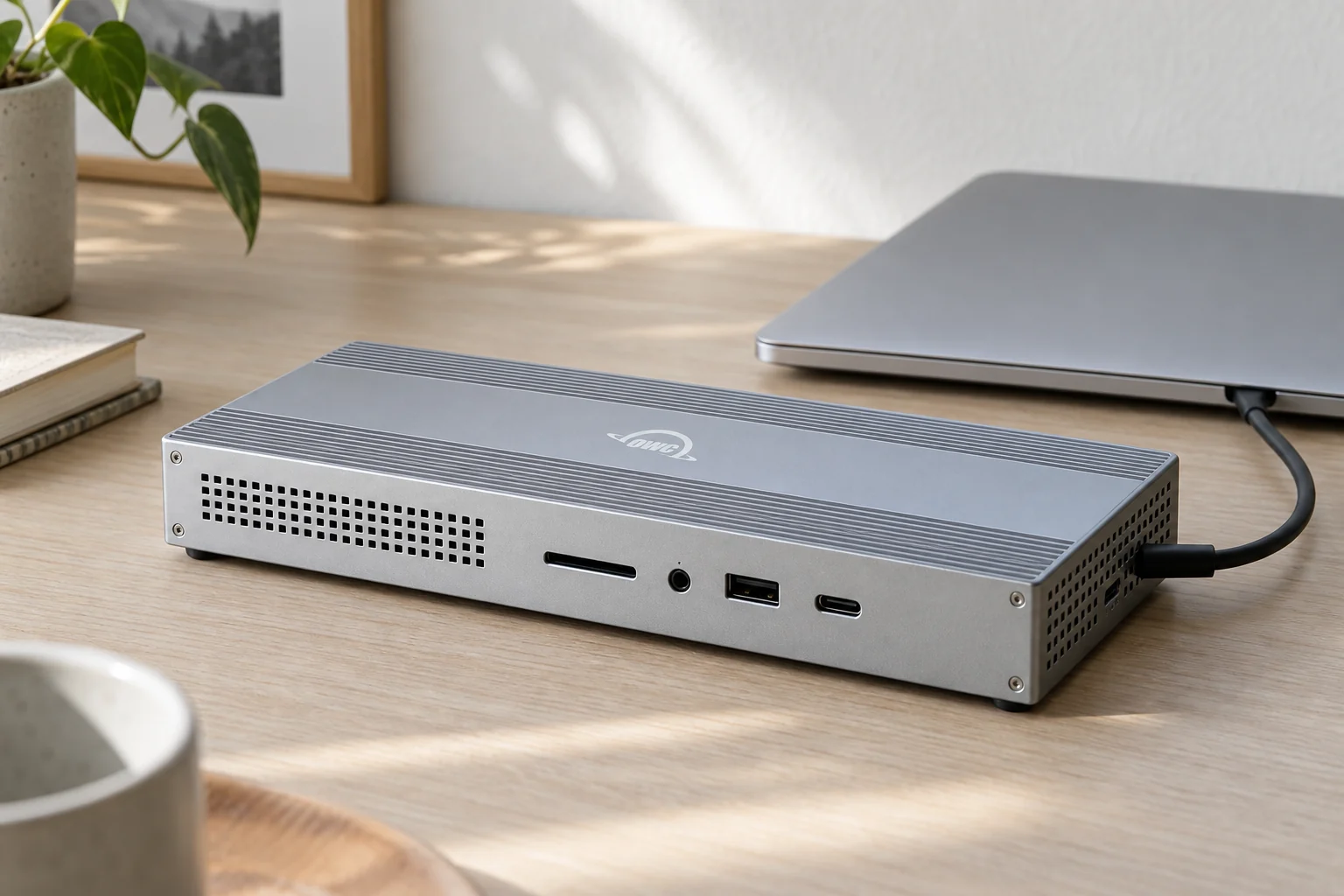
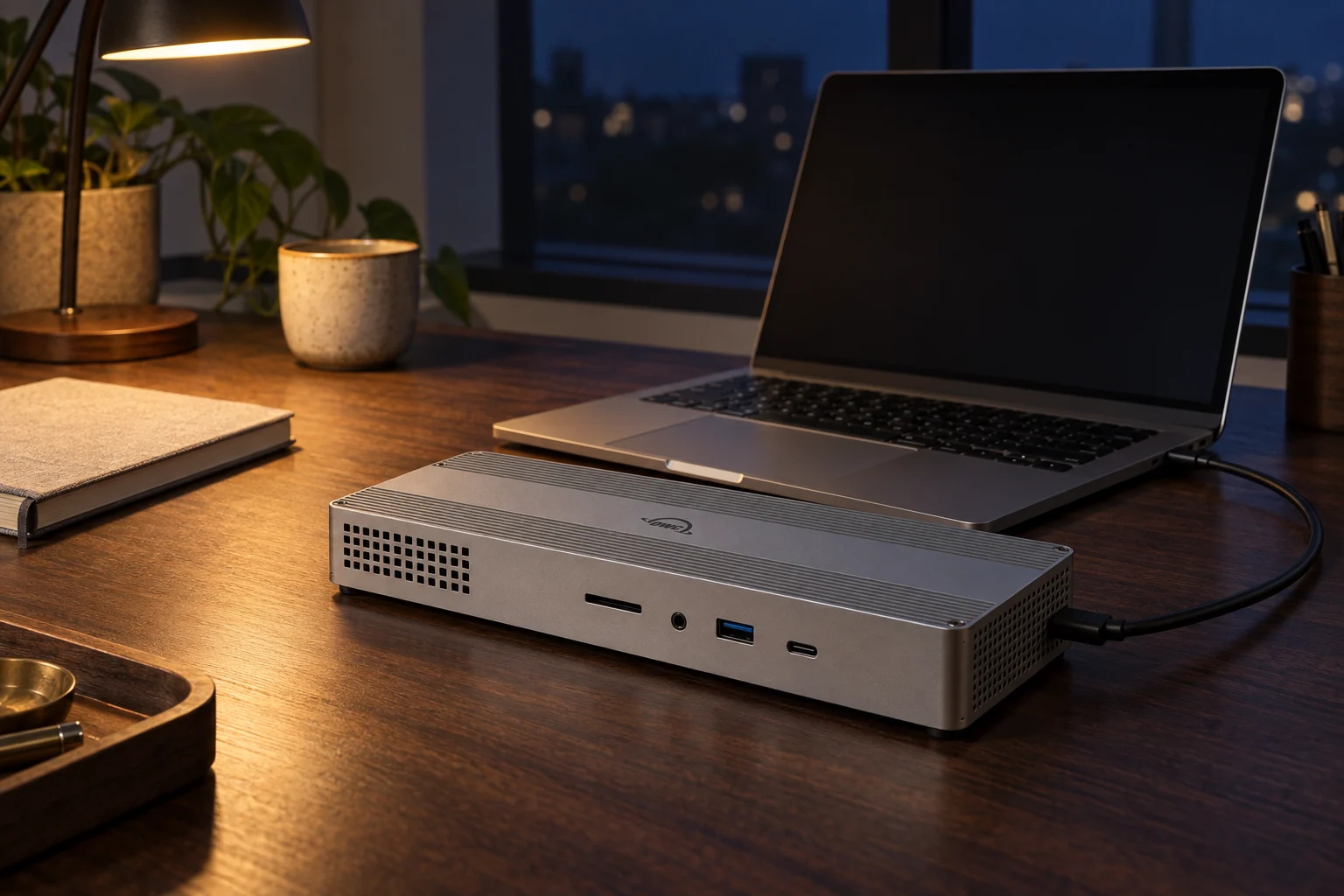
OWC Thunderbolt Go Dock은 그 어댑터를 본체 안에 넣었다. 뒤에 전원선을 꽂아 콘센트로 보내면 된다. 작은 차이 같지만 물건을 옮길 때는 꽤 구체적인 차이다. 독을 챙기면서 전용 어댑터까지 찾아 넣는 과정이 하나 줄어드니까. 책상에 오래 두고 쓸 사람에게도 숨겨둘 물건이 줄어드는 셈이다.
이름에는 Go가 붙었지만, 노트북 배터리만으로 쓰는 작은 허브를 떠올리면 곤란하다. 전원선은 여전히 필요하다. 이 독이 잘 맞을 곳은 콘센트 없는 카페 테이블보다는, 장비를 풀어놓을 수 있는 또 하나의 책상에 가깝다.
가방에 넣는다면
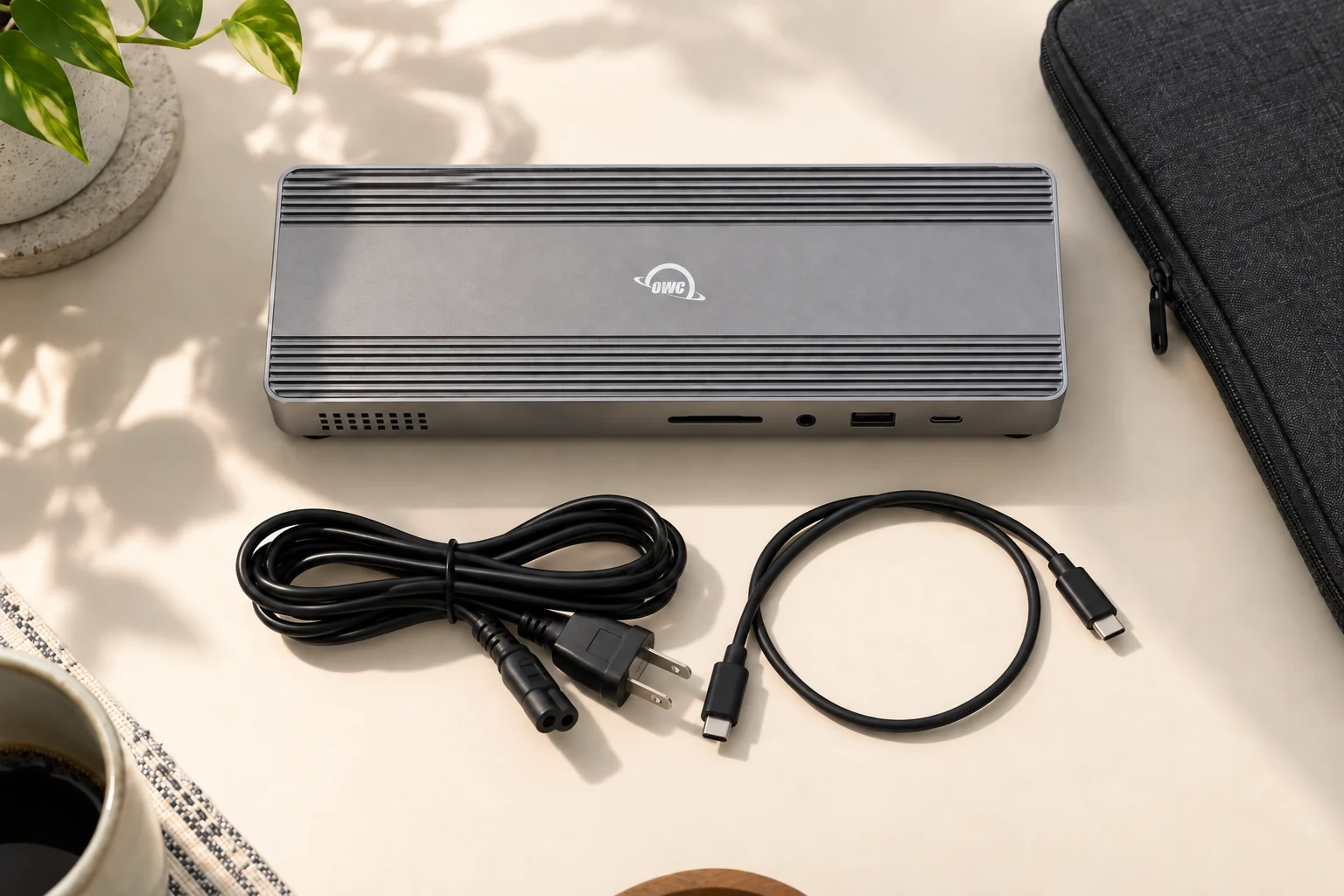
본체도 가볍다고 넘길 크기는 아니다. PCWorld가 소개한 무게는 약 0.95kg. 길이는 약 24cm, 깊이는 약 9cm다. 노트북과 충전기, 물병만으로도 가방이 무거워지는 날에는 제법 신경 쓰일 만하다. 평소 가방에 무엇을 넣고 다니는지에 따라 ‘휴대용’이라는 말이 다르게 들릴 제품이다.
반면 촬영 장비 가방이라면 이야기가 조금 달라진다. TechRadar의 Alastair Jennings는 집과 스튜디오, 사무실을 오가며 이 독을 카메라 가방이나 Peli 케이스에 넣었다. 그에게는 독과 전원선을 함께 넣고 도착한 곳에서 다시 연결하는 방식이 잘 맞았다. 가벼운 출근 가방과 장비를 나르는 가방의 사정이 이렇게 다르다.
그래서 비교할 때는 독 본체만 옆에 놓아선 감이 잘 오지 않는다. 다른 독의 외부 어댑터와 전원선도 같이 꺼내놓아야 한다. Go Dock의 무게가 더 가볍다고 말할 수는 없지만, 짐을 몇 덩어리로 챙기는 편이 편한지는 생각해볼 수 있다. 모니터와 저장장치를 매번 새로 연결하는 자리라면 빠뜨릴 부품이 하나 적다는 쪽에 마음이 갈 것이다.
노트북으로 가는 선은 옆으로
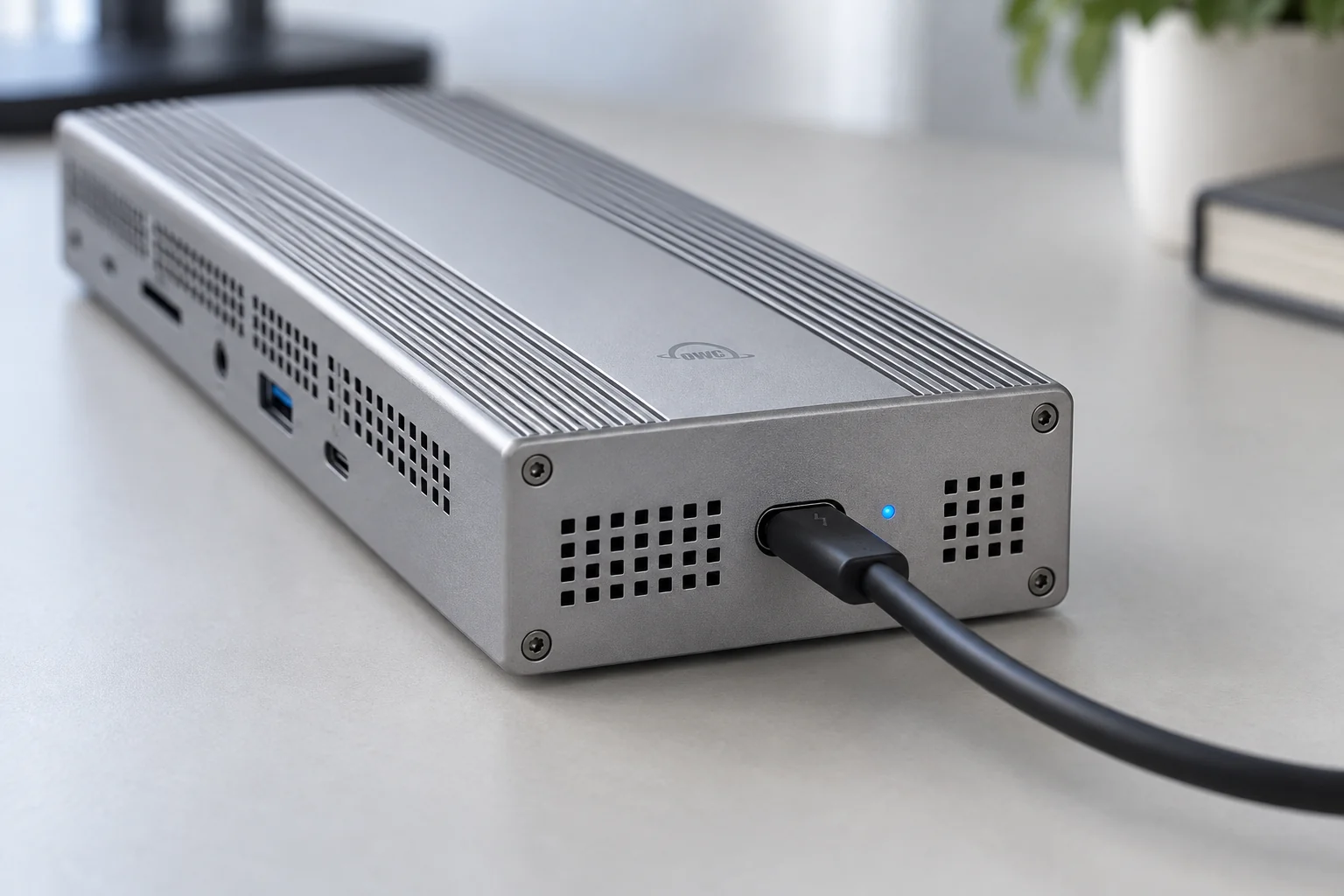
노트북을 연결하는 자리는 측면이다. 90W라고 적힌 Thunderbolt 포트에서 선이 옆으로 빠진다. 독을 모니터 아래 두고 노트북을 그 옆에 놓는다면 먼저 이 방향을 볼 만하다. 본체가 들어갈 빈틈만 찾았다가 선을 반대편으로 길게 돌리게 될 수도 있으니까.
기본 케이블은 0.7m다. 책상 위에서 두 물건 사이의 직선거리만 재면 넉넉해 보일 수 있다. 하지만 노트북 포트가 어느 쪽에 있는지, 독 뒤로 선을 돌릴지에 따라 필요한 길이가 달라진다. 케이블을 바꿀 생각이 없다면 독을 놓을 자리를 조금 먼저 정해두는 편이 낫겠다.
호스트 충전은 최대 90W. 전원 장치가 안에 들어갔다고 충전까지 더 강해진 것은 아니다. 평소 노트북에 꽂는 충전기의 출력을 함께 보자. 특히 전력을 많이 쓰는 작업을 오래 한다면 ‘케이블 하나로 충전도 된다’는 말만으로 충분한지 판단하기 어렵다. 이 제품에서 마음에 드는 부분은 전원을 더 크게 만든 것보다, 전원을 놓는 방식을 바꿨다는 데 있다.
앞에 있다고 모두 같은 포트는 아니다
전면에는 SD 카드 슬롯과 USB-A, USB-C가 있다. 카메라에서 꺼낸 카드를 꽂거나 작은 장치를 연결하기에는 손이 가기 쉬운 위치다. 다만 전면 USB-A는 USB 2.0이다. 가까이 있다고 외장 SSD도 무심코 여기에 꽂으면, 기대했던 빠른 포트와 다른 자리를 쓰게 된다.
전면 USB-C는 10Gb/s 데이터 포트이고, 주변기기용 Thunderbolt 두 개는 뒤에 있다. 자주 옮겨 쓰는 저장장치가 USB인지 Thunderbolt인지에 따라 앞에서 끝날 일이 뒤로 돌아간다. SD 슬롯은 UHS-II를 지원한다. 별도 CFexpress 리더를 연결해 쓴다면 그 자리도 남겨둬야 한다. 포트의 총개수보다 평소 만지는 장비 이름을 대입해보는 편이 실감 난다.
작은 부분 중에서는 바닥의 표시등이 눈에 들어온다. 개인 블로그 The IT Nerd는 이 위치 덕에 어두운 방이 LED로 밝아지지 않는 점을 좋아했다. 조명을 낮추고 화면을 보는 사람에게는 앞에서 계속 빛나는 표시등보다 이런 배치가 반가울 수 있겠다. 독을 책상 위에 계속 두고 쓴다면, 연결하지 않을 때의 모습도 함께 보게 된다.
두 화면 뒤에 남는 자리
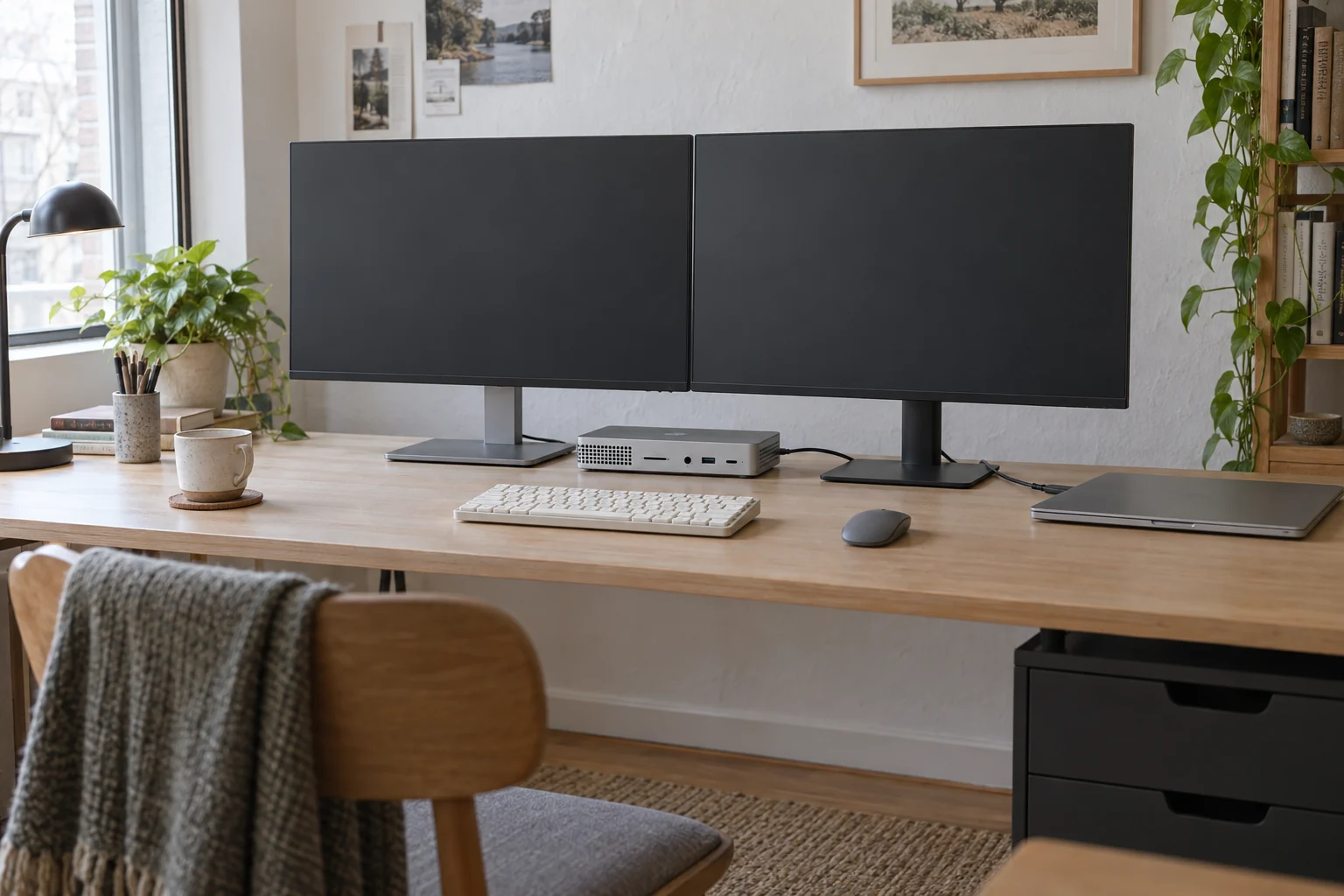
뒤에는 HDMI 하나와 Thunderbolt 두 개가 있다. 두 화면을 쓸 생각이라면 여기서 어떤 포트를 화면에 내줄지부터 정하면 된다. Thunderbolt를 둘 다 모니터에 쓰는 구성에서는 같은 자리에 SSD나 카드 리더를 바로 꽂을 수 없으니, 노트북에 남는 포트까지 함께 보게 된다.
TechRadar에서는 16형 M1 Max 맥북 프로로 후면 두 포트에 4K 60Hz 모니터 두 대를 연결하고 macOS에서 배치했다. 참고할 만한 구체적인 조합이다. 다만 ‘M1 맥북에서도 된다’고 짧게 옮기면 뜻이 달라진다. M1 Max라는 칩 이름까지 읽어야 한다. 가지고 있는 맥북의 외부 화면 지원과 모니터의 연결 단자를 먼저 확인하는 이유다.
저장장치 쪽도 연결만 되면 직결과 완전히 같으리라 기대하기보다는 여유를 두는 편이 좋겠다. The IT Nerd는 자신의 Envoy SSD에서 Mac 직결보다 약 10% 느린 결과를 기록했다. 그 수치를 모든 SSD에 적용할 수는 없지만, 독을 고를 때 포트에 적힌 속도와 내 저장장치의 전송 결과가 같은 이야기는 아니라는 점을 잘 보여준다.
처음 연결한 날 해볼 일
유선 랜은 선을 꽂고 불이 들어왔는지만 보고 지나치기 쉽다. PCWorld의 리뷰에도 그런 장면이 나온다. 영상이 잘 재생되어 연결이 된 줄 알았는데, 알고 보니 데이터는 Wi-Fi로 흐르고 있었다. 이후 드라이버를 설치하고도 바로 되지 않다가, 몇 차례 재부팅을 더 한 뒤 Ethernet이 작동했다. 처음의 실패와 나중의 성공을 같이 읽어야 하는 대목이다.
새 독을 연결한 날에는 평소 하던 일을 한 번 끝까지 해보면 좋겠다. 유선 네트워크로 파일을 옮기고, 노트북을 잠재웠다가 깨우고, 쓰던 입력 장치와 화면이 돌아오는지 보는 식이다. 문제가 생겼을 때에는 노트북 모델과 OS, 꽂아둔 장치를 적어두면 다음 확인이 덜 막막하다.
Go Dock을 보고 가장 먼저 떠오르는 장점은 여전히 어댑터다. 포트가 부족한 날마다 작은 허브를 더 붙이기보다, 여러 장비를 연결해둔 책상을 다른 자리로 옮겨가고 싶을 때. 그때 본체와 전원선으로 정리되는 구성이 꽤 반갑다. 가방이 가벼워지는지는 전체 짐을 봐야 알겠지만, 책상 아래 숨길 검은 덩어리가 하나 줄어든다는 건 분명하다.
참고한 자료
- OWC · OWC Thunderbolt Go Dock — 제품 안내
- OWC / Reichelt 보관 · OWC Thunderbolt Go Dock Support Manual — 유통사 보관본
- PCWorld · OWC Thunderbolt Go Dock review: Big, pricey, ambitious
- TechRadar · OWC Thunderbolt Go Dock review
- The IT Nerd · Review: OWC Thunderbolt Go Dock
- Systems Contractor News / AVNetwork · SCN Hybrid World Review: Prepare to Plug In
- Reddit r/OWC · Thunderbolt Go Dock intermittent disconnects with Windows
- Reddit r/OWC · OWC Thunderbolt Go Dock requires power cycle to restore networking
- Reddit r/OWC · Thunderbolt Go Dock MacBook Pro M4 sleep issues — 동일 작성자 후속