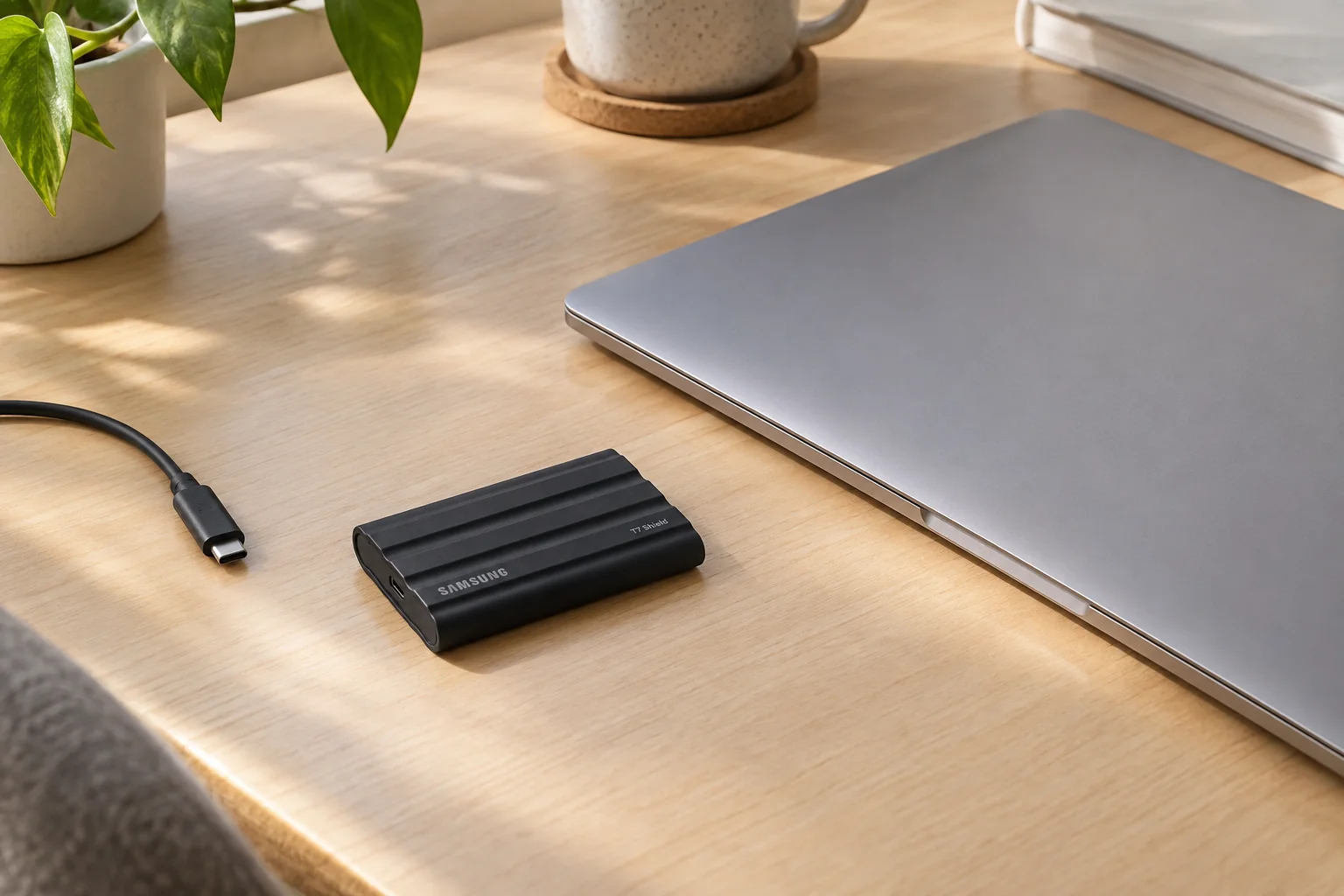
고무를 두른 쪽
외장 SSD를 고를 때 자꾸 두 가지 마음이 부딪힌다. 책상 위에는 얇고 매끈한 것을 두고 싶은데, 가방에 넣을 물건이라면 조금 투박해도 괜찮다. 노트북 옆에 얌전히 놓여 있을 때보다 파우치에서 케이블과 함께 꺼낼 때가 더 신경 쓰인다. 삼성 T7 Shield는 후자에 마음을 둔 모습이다. 검은 몸체에 길게 파인 골과 둥글게 감싼 고무가 먼저 눈에 들어온다.
숫자로 보면 88×59mm에 두께 13mm, 무게는 약 98g이다. 파우치에 넣기 어려운 크기는 아니지만 선까지 챙겼을 때 얼마나 자리를 차지할지는 생각해볼 만하다. 아주 작은 USB 메모리처럼 열쇠고리에 달아 잊고 다닐 물건을 찾는다면, 이 형태부터 마음에 걸릴 수 있다.
고무의 인상도 취향을 탄다. Digital Citizen의 리뷰에는 표면에 보풀과 먼지가 잘 붙는다는 이야기가 나온다. 검은색을 고르면 그런 작은 흔적까지 보게 될 것 같다. 매끈한 금속 표면이 좋은 사람과 손에 잡히는 질감을 더 좋아하는 사람이 여기서 갈리겠다. 나는 가방에 넣을 SSD라면 이 정도의 투박함은 받아들일 수 있는 쪽이다.
파우치에는 선도 들어간다
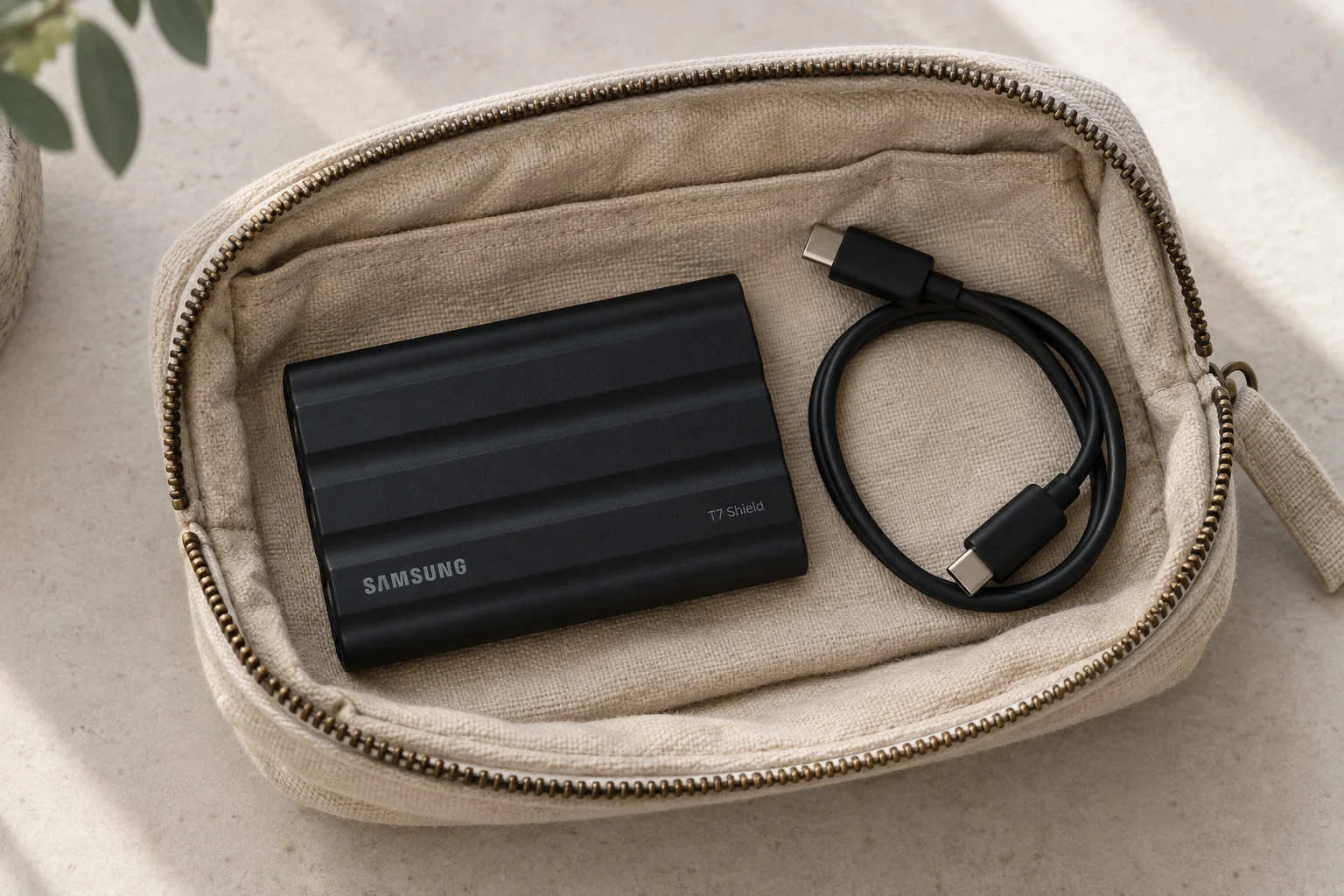
동봉 케이블은 USB-C끼리 잇는 것과 USB-A에서 USB-C로 잇는 것, 두 종류다. 노트북에 맞춰 하나를 골라 함께 넣어두면 된다. 회사 PC와 집 노트북을 번갈아 쓴다면 양쪽 단자부터 보고 챙기는 편이 낫겠다. 본체가 작아도 도착한 자리에서 맞는 선을 찾느라 서랍을 뒤지면 휴대하기 편하다는 말이 조금 무색해진다.
연결할 자리를 고를 때는 USB-C라는 모양 다음에 적힌 속도를 한 번 더 보자. T7 Shield는 USB 3.2 Gen 2, 10Gbps 제품이다. Thunderbolt SSD가 아니므로 꼭 Thunderbolt 전용 자리를 비워둘 필요는 없다. 반대로 더 빠른 Thunderbolt 포트에 꽂는다고 이 SSD가 40Gbps 제품으로 변하지도 않는다.
앞서 살펴본 OWC Thunderbolt Go Dock이라면 앞쪽 USB-C는 10Gbps지만 USB-A는 USB 2.0이다. 같은 전면에 있다고 아무 데나 꽂을 일은 아닌 셈이다. TS4 역시 일반 USB 장치들이 대역폭을 나눠 쓰므로 카드에서 복사하면서 SSD로 다른 파일까지 보낼 때에는 여유를 두는 편이 좋겠다. 독을 거쳤을 때의 실제 속도는 연결한 노트북과 다른 장치까지 함께 봐야 한다.
숫자보다 오래 걸리는 복사
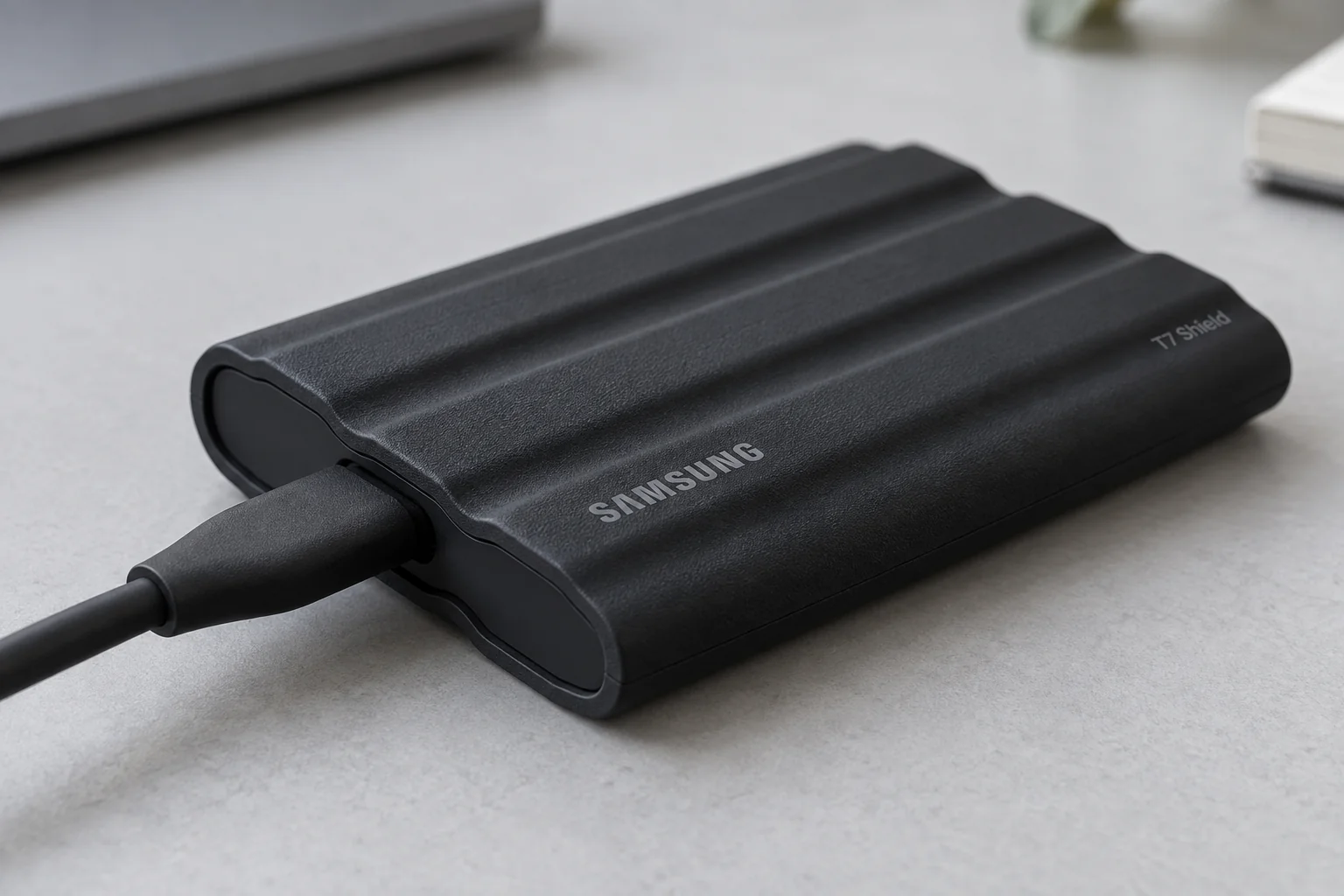
공식 순차 속도는 읽기 최대 1,050MB/s, 쓰기 최대 1,000MB/s다. 이 숫자를 보면 큰 폴더도 금방 옮길 것 같지만, 실제 복사 시간을 그대로 나눠 계산하기는 어렵다. Digital Citizen은 2TB 모델에 61.5GB짜리 게임 폴더를 옮겼다. 빠른 내부 SSD에서 T7 Shield로 보내는 데 100초, 다시 가져오는 데는 77초가 걸렸다. 같은 폴더도 방향에 따라 시간이 달랐다.
내가 더 눈여겨본 부분은 오래 쓰는 동안의 속도다. Tom’s Hardware는 2TB 모델을 계속 쓰는 시험에서, 잠깐 빠르게 기록하는 캐시 구간이 지난 뒤에도 높은 쓰기 속도를 유지했다고 평가했다. 큰 영상 폴더를 한꺼번에 옮길 생각이라면 시작할 때 찍힌 최고 숫자보다 이런 결과에 관심이 간다. 다만 이 매체는 별도 언급이 없으면 SSD를 능동 냉각하는 시험 방식을 쓴다. 더운 방의 노트북 옆에서도 같은 결과라고 기대할 근거는 아니다.
용량도 붙여서 읽어야 한다. 제품군에는 1TB부터 4TB까지 있고, PCWorld의 큰 파일 전송 평가는 4TB 제품을 새로 포맷한 조건에서 나왔다. 필요한 용량을 고른 다음 그 용량의 자료를 보는 순서가 좋겠다. 2TB를 사려다 다른 용량의 멋진 그래프만 기억하고 주문하는 일은 피하고 싶다.
비를 맞아도 된다는 말의 크기
Shield라는 이름과 고무 외장은 조금 안심하고 들고 나가도 될 것 같은 인상을 준다. 공식 안내에는 IP65와 최대 3m 낙하 시험이 있다. 다만 IP65의 물 시험은 담수를 분사하는 조건이다. 물속에 넣어도 된다는 뜻으로 받아들이면 곤란하다. 한국 제품 페이지에도 액체나 먼지로 생긴 손상은 보증에서 제외한다고 적혀 있다.
낙하도 정해진 조건에서 금속판에 떨어뜨린 시험이다. 가방에서 미끄러지는 순간마다 같은 각도와 바닥을 만나는 것은 아니다. 그래서 이 외장은 물건을 함부로 다룰 허락보다는, 들고 다닐 때 걱정을 조금 덜고 싶은 사람에게 어울린다고 생각한다.
더 오래 신경 써야 할 것은 안에 넣은 파일이다. 원본을 SSD로 옮긴 다음 노트북에서 지워버리면 복사본은 하나뿐이다. 몸체가 튼튼해 보여도 그 사정은 달라지지 않는다. 삼성 매뉴얼도 중요한 데이터는 따로 백업하라고 안내한다. 여행 사진이나 다시 받기 어려운 작업 파일을 넣는다면 돌아와서 어디에 한 벌 더 둘지까지 정해두고 싶다.
맥과 윈도를 오갈 생각이라면
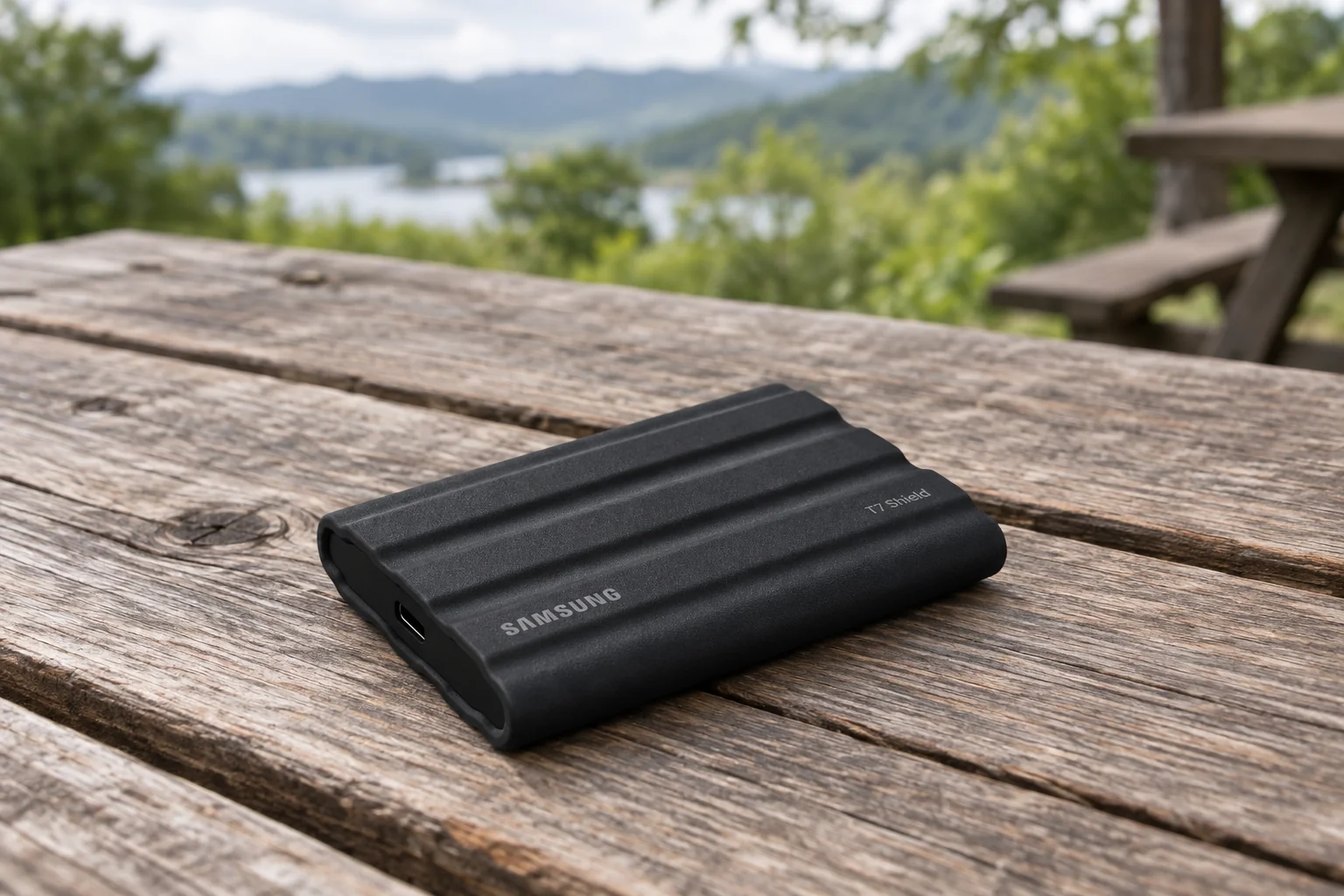
출고 상태의 파일 형식은 exFAT다. Windows와 macOS에서 모두 읽고 쓸 수 있으니, 두 컴퓨터 사이에서 파일을 주고받으려는 용도라면 이 구성이 반갑다. 처음 연결했다고 서둘러 포맷부터 바꿀 필요는 없겠다. Mac 전용으로 쓰려고 APFS로 바꾼 뒤 Windows에 가져가면 기본 상태에서는 인식하지 못한다. 한 컴퓨터의 백업용인지, 여러 컴퓨터에 파일을 건넬 용도인지 먼저 구분하면 선택이 쉬워진다.
암호도 마찬가지다. 보안 모드는 선택 사항이지만 켜두면 다른 컴퓨터에서도 잠금을 풀 준비가 필요하다. 특히 프로그램을 마음대로 설치할 수 없는 회사 PC에 연결할 예정이라면, 파일을 가져가기 전에 그 자리에서 열 수 있는지 확인하는 편이 낫다. 암호를 잊었을 때 하는 공장 초기화는 파일을 찾아주는 절차가 아니다. 저장된 데이터가 삭제된다.
파일을 다 옮긴 뒤에는 운영체제에서 안전하게 제거하고 선을 빼자. 파우치를 닫기 전에 화면에서 할 일이 하나 남는 셈이다. 들고 다니는 SSD를 고를 때는 이런 작은 동작까지 내 작업에 잘 맞아야 한다.
책상에 두고만 쓴다면
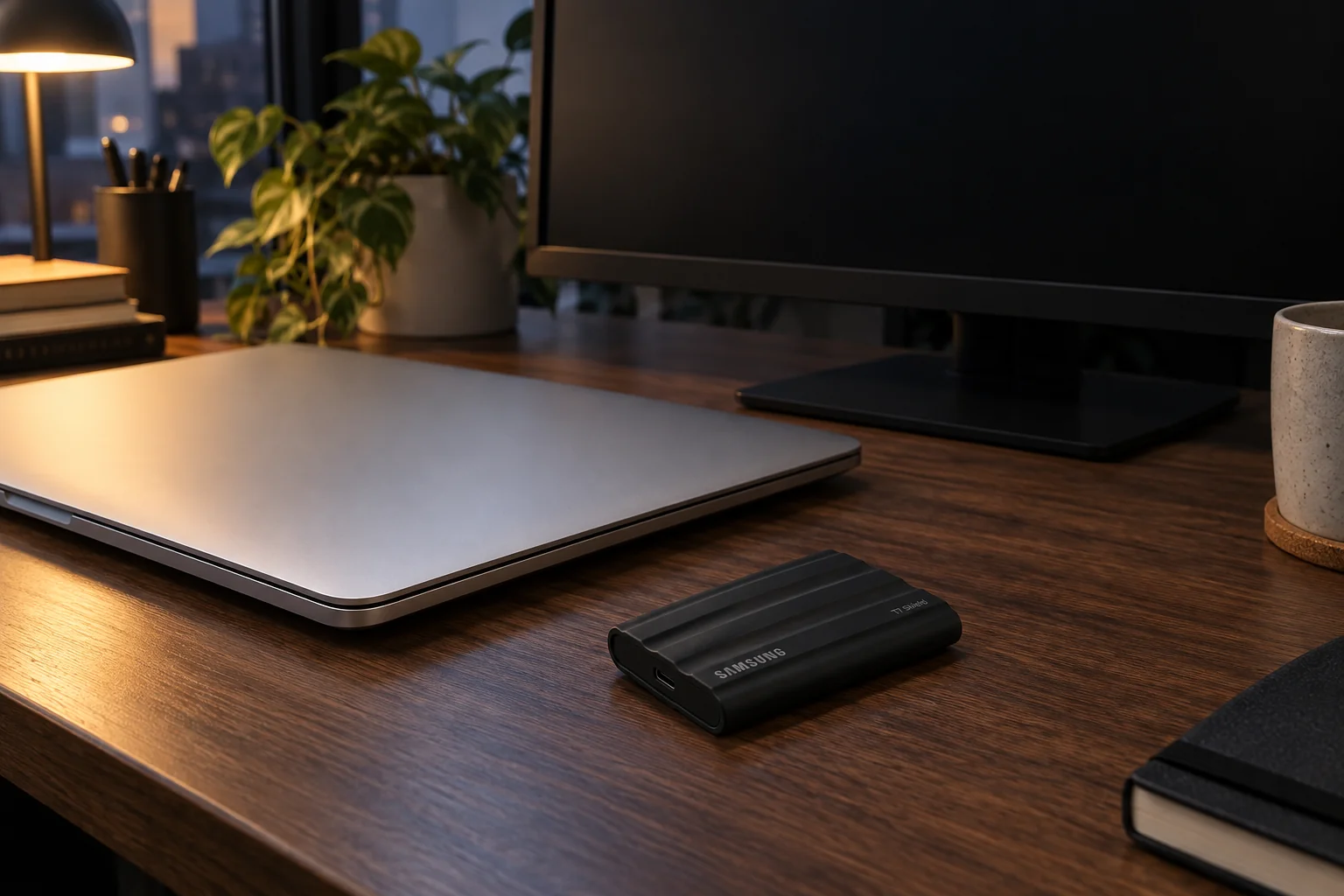
T7 Shield에서 마음에 드는 건 매일 만지는 물건처럼 생긴 외장이다. 다만 SSD를 모니터 뒤에 고정해 놓고 거의 꺼내지 않을 거라면, 이 고무 외장이 구매의 큰 이유가 되지는 않을 것 같다. 그 자리의 포트와 필요한 용량이 먼저다.
가방에 자주 넣을 생각이라면 이야기가 조금 달라진다. 파우치 한쪽에 본체와 맞는 케이블을 정해두고, 책상으로 돌아오면 다시 같은 자리에 연결하는 구성을 상상하게 된다. 국내에서 검은색 2TB를 찾는다면 공식 모델명은 MU-PE2T0S/WW다. 용량과 모델을 확인하고, 마지막으로 집과 회사에서 꽂을 포트를 한 번씩 보면 되겠다.
참고한 자료
- CalDigit · TS4 포트별 대역폭 배분
- OWC / Reichelt 보관 · OWC Thunderbolt Go Dock Support Manual — 유통사 보관본
- Samsung · Samsung T7 Shield — Data Sheet Rev.2.0
- Samsung · Samsung T7 Shield — User Manual v1.1
- Samsung 대한민국 · Samsung 대한민국 — T7 Shield 2TB 블랙 MU-PE2T0S/WW
- Tom's Hardware · Tom’s Hardware — T7 Shield 2TB Performance Results
- Digital Citizen · Digital Citizen — Samsung T7 Shield review
- Can Buy or Not · Can Buy or Not — T7 Shield 초기 1TB 리뷰 샘플
- PCWorld · PCWorld — 4TB Samsung T7 Shield review
- TechSesh · TechSesh — Samsung’s Portable SSD T7 Shield Review