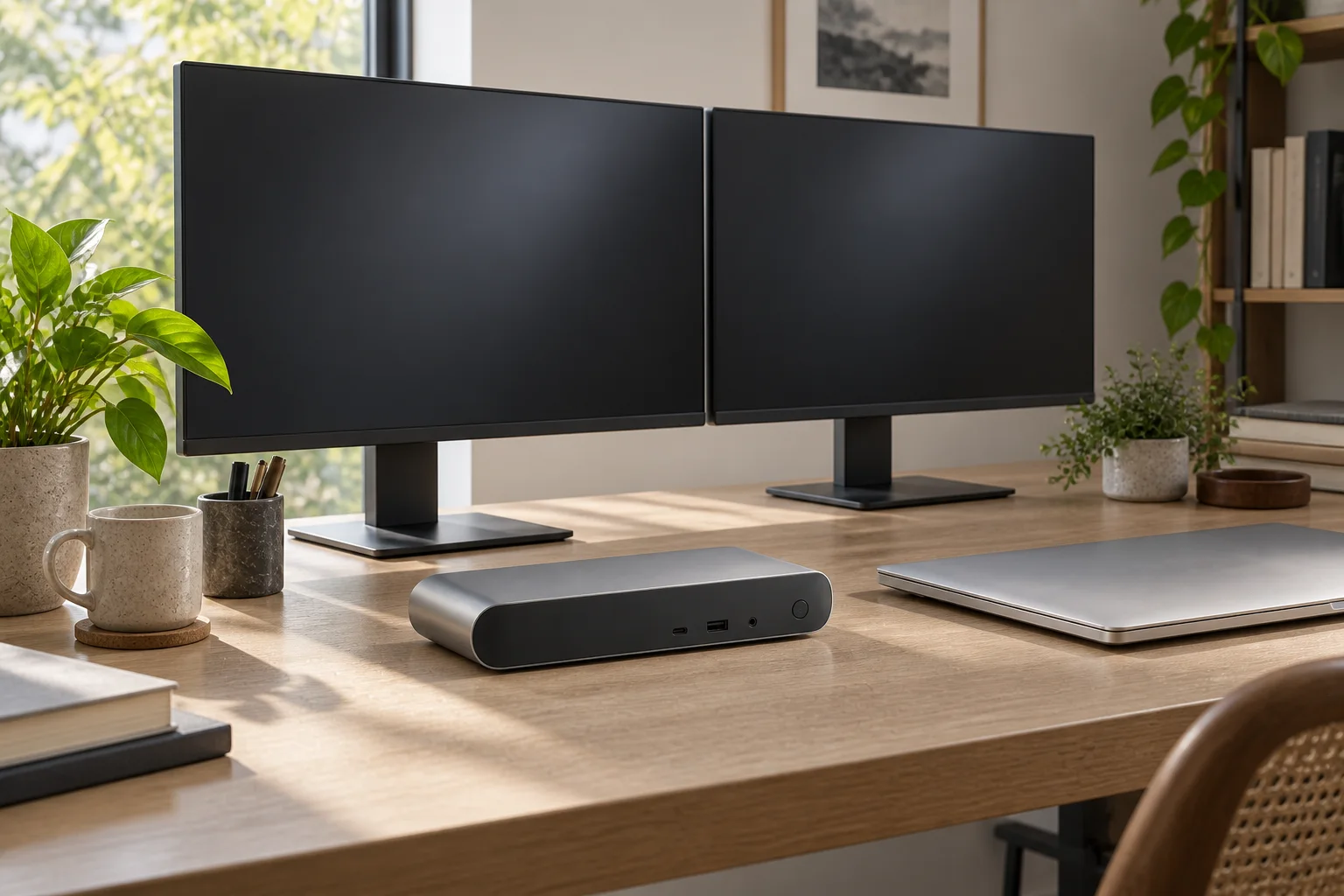
기본 M3 맥북에 외장 화면 두 대를 연결한 뒤 덮개를 열면 두 번째 외장 화면이 꺼지거나 연결이 해제된다. 케이블이 빠진 게 아니어도 그렇다. 맥북 화면까지 켜놓고 세 화면을 오갈 생각이었다면, 모니터를 주문하기 전에 알아둘 동작이다.
나는 외장 화면 두 대를 쓰기로 했다면 맥북을 닫아두는 배치도 괜찮다. 다만 노트북 키보드와 트랙패드를 계속 쓰고 싶다면 쉽게 받아들일 조건은 아니다. 기본 M3 맥북 에어와 맥북 프로의 두 화면 지원은 덮개를 닫고 쓰는 구성이므로, 외장 키보드와 마우스 또는 트랙패드도 준비해야 한다.
맥북 프로와 M3 Pro는 다르다
여기서 이야기하는 모델은 기본 M3 칩을 넣은 맥북 에어와 맥북 프로다. 맥북 프로라는 제품 이름만으로 칩까지 M3 Pro인 것은 아니다. 화면 지원 조건을 찾을 때는 노트북 이름 옆의 칩 이름을 끝까지 읽어야 한다. 기본 M3에 붙는 덮개 조건을 다른 칩에도 그대로 적용할 수는 없다.
운영체제 조건도 두 모델이 다르다. Apple은 기본 M3 맥북 에어에 macOS Sonoma 14.3 이상, 기본 M3 맥북 프로에 14.6 이상을 요구한다. 이름이 비슷하다고 같은 버전으로 기억하면 헷갈린다. 모델과 칩, 설치된 macOS 버전을 한 줄에 적어두면 지원 문서를 읽을 때 그 줄만 보고 대조할 수 있다.
나는 모니터를 고르기 전에 이 메모부터 만들겠다. 맥북은 그대로 쓰면서 주변 장비만 늘리는 구매인데, 정작 출발점인 맥북의 조건이 빠지기 쉽다. 상품 설명에 외장 화면 두 대라는 말이 있어도 내 모델과 다른 칩을 설명하는 대목이라면 구매 근거로 삼기 어렵다.
키보드 자리도 새로 필요하다
Apple이 안내하는 준비물에는 외장 키보드와 마우스 또는 트랙패드, 그리고 전원 연결이 있다. 덮개를 닫으면 노트북의 키보드와 트랙패드를 쓸 수 없으니 별도의 입력 장치를 놓아야 한다. 두 번째 모니터만 추가하면 끝날 것 같던 계획에 물건이 더 들어온다.
이미 외장 키보드를 쓰고 있다면 변화가 크지 않겠다. 반대로 맥북을 정면에 펼쳐두고 그 키보드로 일하던 사람은 책상 배치를 다시 보게 된다. 새 키보드를 놓을 자리, 마우스를 움직일 공간, 닫힌 맥북을 둘 자리를 함께 잡아야 한다. 모니터 두 대가 들어갈 폭만 재고 주문하고 싶지는 않다.
트랙패드를 계속 쓰고 싶은지도 이때 생각할 만하다. 외장 마우스와 트랙패드 중 어느 쪽을 준비할지에 따라 놓을 물건이 달라진다. 나는 입력 장치를 먼저 골라놓고 모니터 배치를 잡겠다. 화면을 넓혀도 손을 놓는 자리가 불편하면 그 배치를 유지하고 싶지 않을 것 같다.
전원도 연결해둬야 한다. 독에 충전까지 맡길 계획이라면 그 독의 전력 조건을 별도로 보자. 예를 들어 벨킨 INC006은 최대 90W USB PD를 제공하며 노트북이 해당 입력을 지원해야 한다. 이 숫자가 있다는 이유만으로 Apple의 두 화면 설정 조건이나 특정 포트 조합까지 충족되는 것은 아니다.
첫 화면을 켜고 덮개를 닫는다
준비를 마쳤다면 Apple의 연결 순서를 따라가면 된다. 외장 입력 장치를 연결하고 전원을 공급한 상태에서 첫 번째 외장 화면을 연결한다. 그다음 맥북 덮개를 닫고 두 번째 외장 화면을 연결한다.
덮개를 닫는 시점이 첫 번째 화면과 두 번째 화면 사이에 있다는 것을 기억해두면 된다. 이 순서를 작은 메모로 남긴다면 “입력 장치와 전원 → 첫 화면 → 덮개 닫기 → 두 번째 화면” 정도면 충분하다.
두 화면이 나온 뒤 맥북을 열면 두 번째 외장 화면이 꺼지거나 연결이 해제된다. 잠깐 노트북 화면을 보려는 동작에도 구성이 바뀐다. 화면이 하나 사라졌을 때 곧바로 HDMI 선을 바꾸기 전에 덮개를 열었는지부터 보겠다. 이 모델에서 안내된 동작이기 때문이다.
나는 설치를 마친 날 덮개를 닫고 쓰는 상태와 다시 여는 상태를 둘 다 살펴보고 싶다. 매번 노트북을 열어 쓰는 습관이 있다면 불편이 얼마나 될지도 그때 알 수 있다. 닫힌 상태에서 외장 입력 장치만으로 작업하는 방식이 괜찮은지까지 보고 배치를 정하겠다.
독의 HDMI 두 개만으로는 부족하다
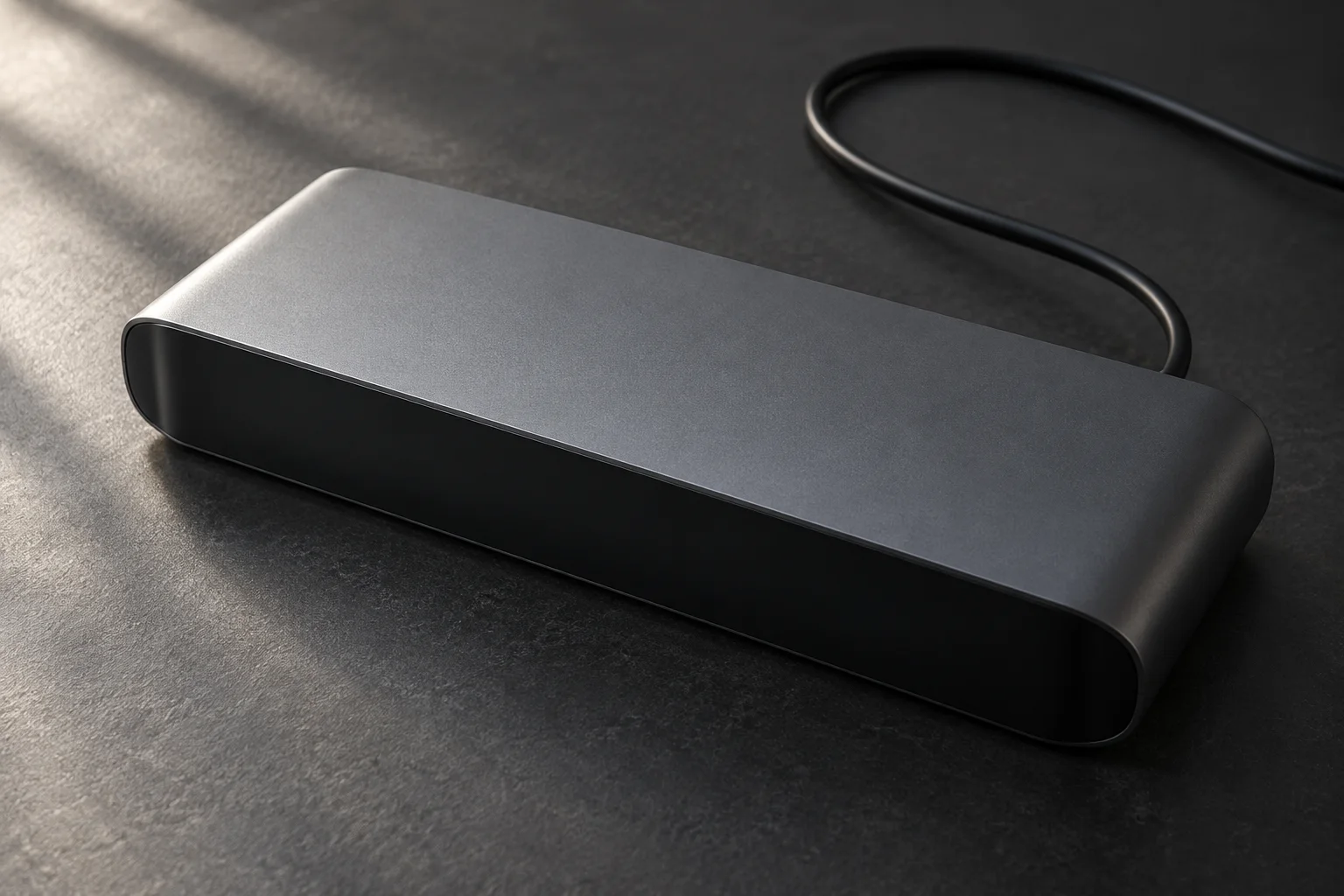
맥북이 두 화면을 지원한다는 안내를 읽고 나면 HDMI가 두 개 있는 독을 고르고 싶어진다. 그런데 컴퓨터의 지원 범위와 독을 거치는 연결은 별개의 조건이다. Apple의 기본 M3 안내만으로 벨킨 INC006의 두 HDMI 조합이 확인된 것은 아니다. 맥북에서 독으로, 독에서 각각의 모니터로 어떤 포트를 쓸지 정한 뒤 그 연결에 대한 안내가 필요하다.
Intel 맥을 쓰는 사람에게는 벨킨의 별도 제한이 있다. INC006의 두 HDMI로 모니터를 연결하면 화면은 확장이 아니라 복제로 동작한다. 벨킨은 확장 두 화면을 위해 HDMI와 USB-C 영상 어댑터 조합을 안내한다. 이때는 후면 Thunderbolt를 영상에 쓰므로 다른 주변기기를 꽂을 자리가 줄어든다. 기본 M3의 덮개 조건과는 다른 안내다. 덮개만 닫으면 두 HDMI 문제가 해결된다고 읽어서는 안 된다.
문의가 필요하다면 “맥북에서 모니터 두 대 되나요” 대신 정확한 구성을 적어 보내겠다. 맥북 모델과 칩, macOS 버전, 독 모델, 모니터 두 대의 모델과 연결할 입력이다. INC006이라면 컴퓨터는 전면 Thunderbolt에 연결하고 후면 Thunderbolt는 주변기기용이라는 역할도 구분해두면 된다. 다른 포트 조합으로 바꾸려면 그 조합을 새로 확인해야 한다.
기본 M3 맥북으로 계획한 두 화면이 지원되는 연결까지 찾았다면, 남는 선택은 닫힌 맥북으로 일하는 방식이 마음에 드는지다. 나는 외장 키보드와 트랙패드를 둘 자리가 넉넉하다면 그 구성을 택하겠다. 맥북을 펼쳐놓고 그 키보드를 계속 쓰고 싶다면 두 번째 외장 모니터 주문은 미뤄두겠다.