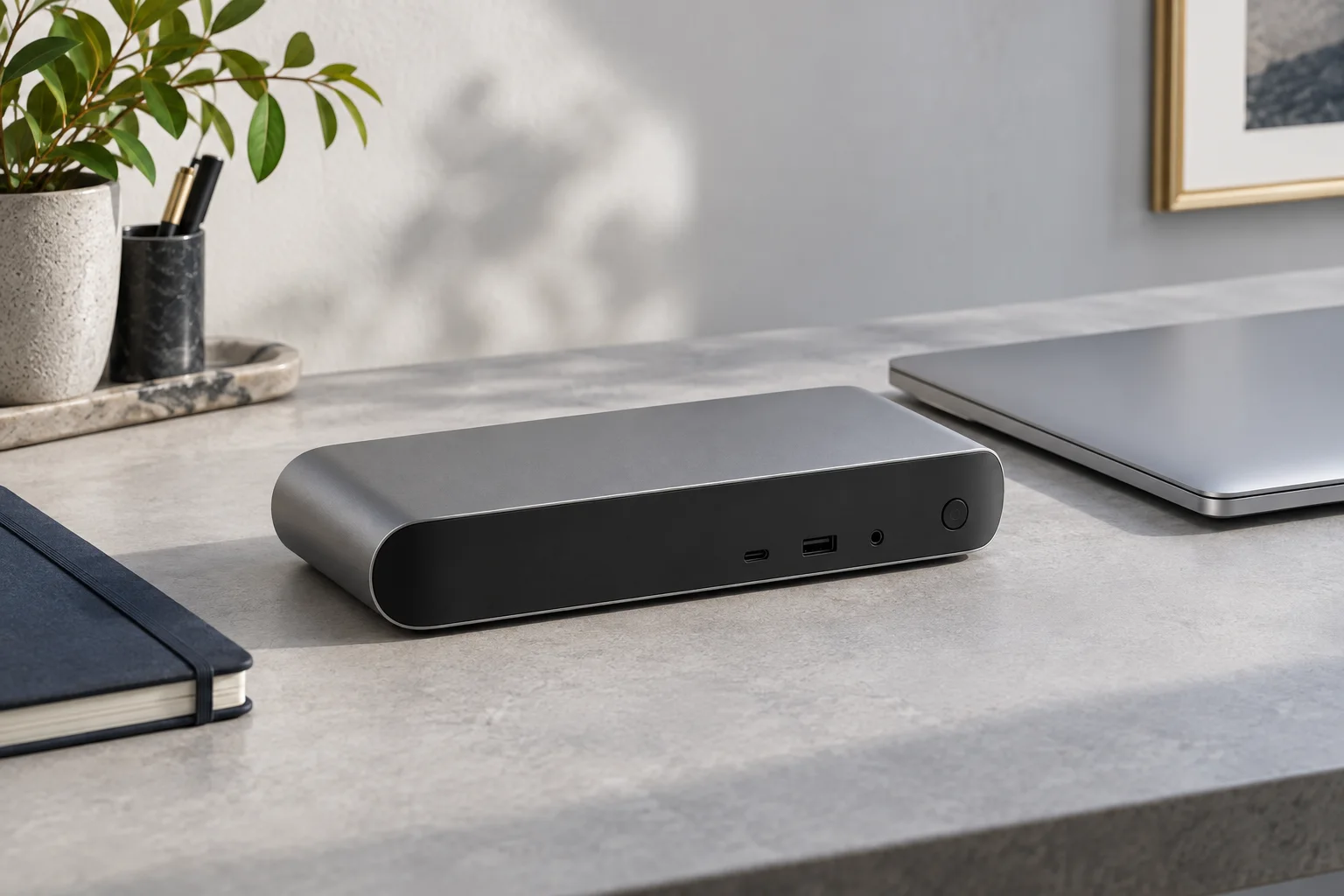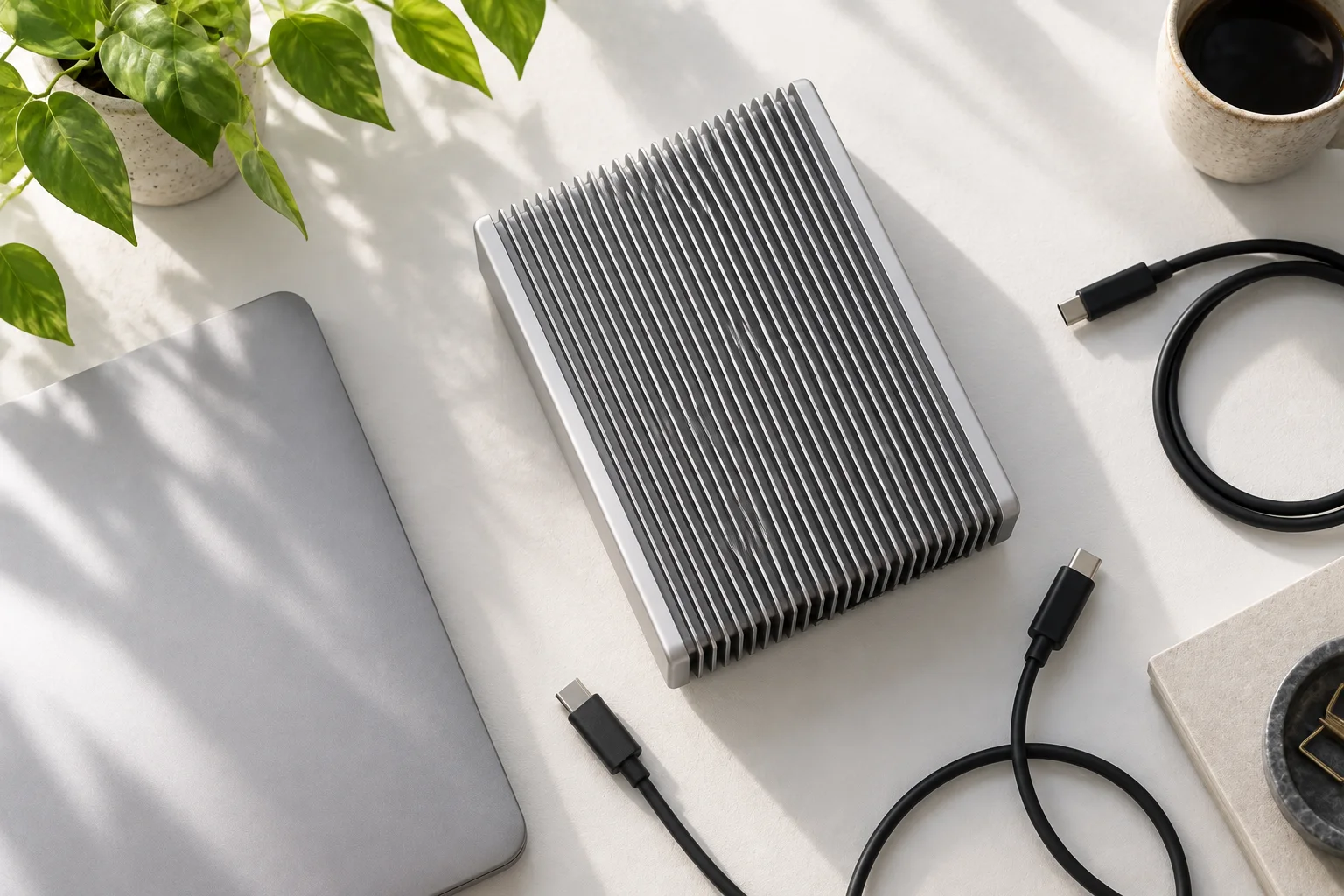
독을 고르면서 새 케이블과 변환 젠더를 장바구니에 계속 넣게 된다면 잠깐 멈추고 싶다. 이미 쓰는 장비를 한곳에 연결하려던 구매인데, 연결을 바꾸기 위한 물건이 자꾸 늘어난다. 마음에 드는 독을 먼저 고른 뒤 책상을 거기에 맞추고 있는지도 모르겠다.
나는 모니터에 꽂힌 선부터 보겠다. HDMI를 그대로 쓸 것인지, DisplayPort 입력을 비워둘 수 있는지에 따라 후보가 달라진다. 칼디짓 TS4에는 DisplayPort 1.4가 있고 HDMI는 없다. 벨킨 INC006에는 HDMI 2.0이 두 개 있다. 포트가 많다는 설명보다 당장 쓰던 선이 맞는지가 먼저 눈에 들어온다.
모니터 뒤를 먼저 보는 이유
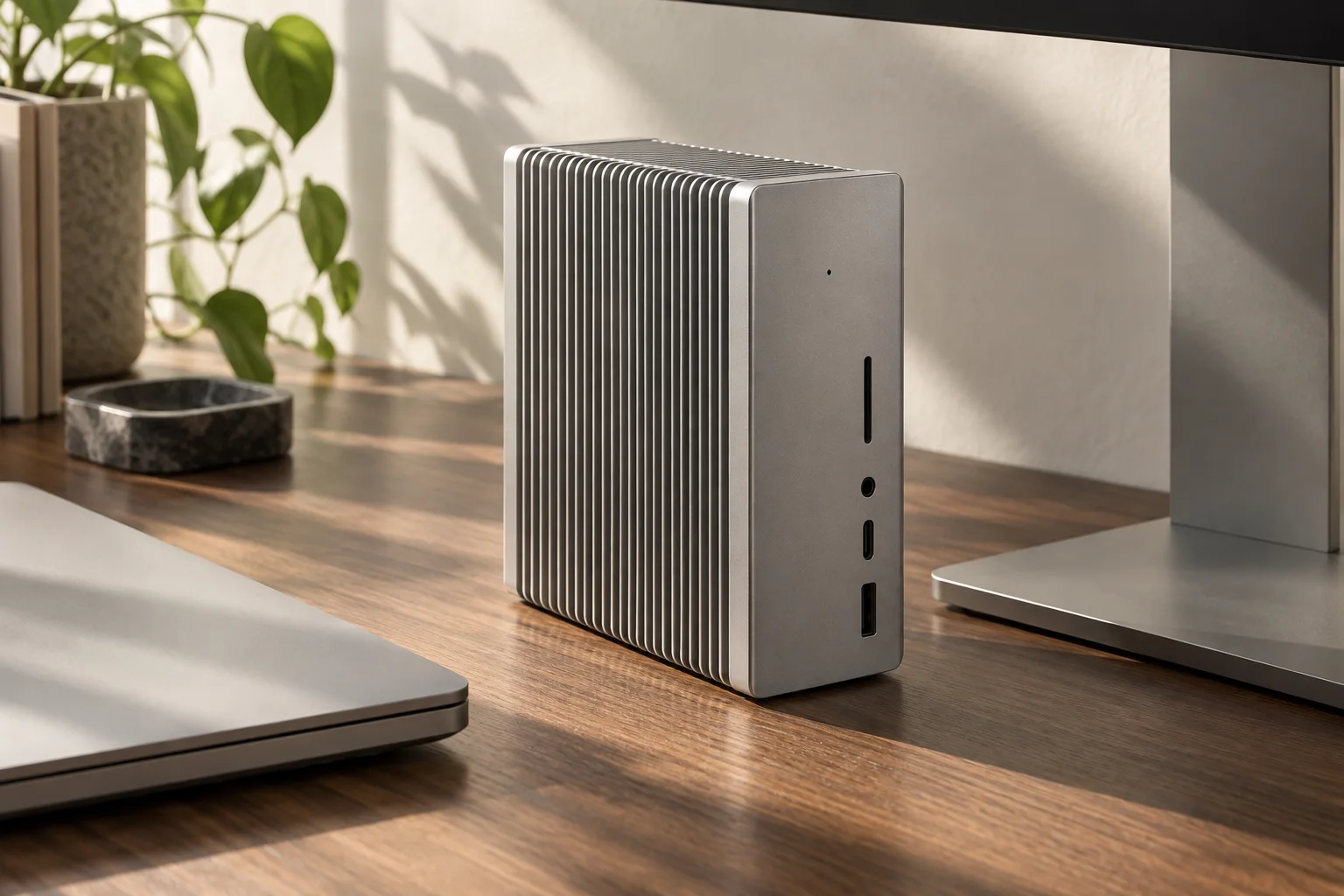
모니터에 여러 입력이 있어도 전부 비어 있는 것은 아닐 수 있다. 데스크톱이나 다른 기기를 함께 연결할 계획이라면 노트북에 내줄 입력을 하나 정해야 한다. 모니터의 단자 목록만 보고 독을 고르는 것과, 실제로 사용할 입력을 정해놓고 고르는 것은 다르다. 쓰던 연결을 유지할 수 있다면 굳이 전부 바꾸고 싶지는 않다.
TS4에서 DisplayPort를 다른 단자로 변환할 때는 액티브 어댑터가 필요하다. 단자 모양이 맞는 젠더를 이미 갖고 있어도 패시브 방식이면 맞지 않는다. 이 제품이 마음에 들었다면 모니터 쪽 케이블과 변환 장치까지 함께 골라야 하는지 보겠다. 독 가격만 보고 끝낼 구매가 아닐 수 있다.
모니터 두 대를 쓸 때는 원하는 결과도 정확히 정해둬야 한다. Intel 맥에서 INC006의 HDMI 두 개를 사용하면 두 화면은 복제된다. 벨킨이 확장을 위해 안내하는 경로는 HDMI와 USB-C 영상 어댑터 조합이다. 후면 Thunderbolt를 두 번째 화면에 쓰게 되므로 모니터 연결을 정한 다음 저장장치 자리를 세어야 한다.
연결 계획을 적는다면 노트북 모델에서 시작해 독과 각 모니터의 입력까지 이어서 적겠다. 한 화면은 어디로, 다른 화면은 어디로 보낼지 정해놓으면 문의할 때도 같은 구성을 설명할 수 있다. 다른 노트북에서 잘된다는 답변을 받아도 내 조합에 대한 답인지 구분하기 쉽다.
구형 화면을 계속 쓸 계획이라면 변환 경로까지 적어두겠다. 국내 drchung의 INC006 사용기에서는 14형 M1 Pro에 직접 연결하던 HP LA2405WG가 독을 거친 DVI 연결에서는 나오지 않았고, 이후 다른 모니터로 바꿔 두 화면을 썼다. 정확한 배선과 원인이 확인된 기록은 아니지만, 모니터를 그대로 쓸 생각으로 산 독이 추가 구매로 이어질 수 있다는 점은 신경 쓰인다.
모니터가 쓰고 남은 포트를 센다
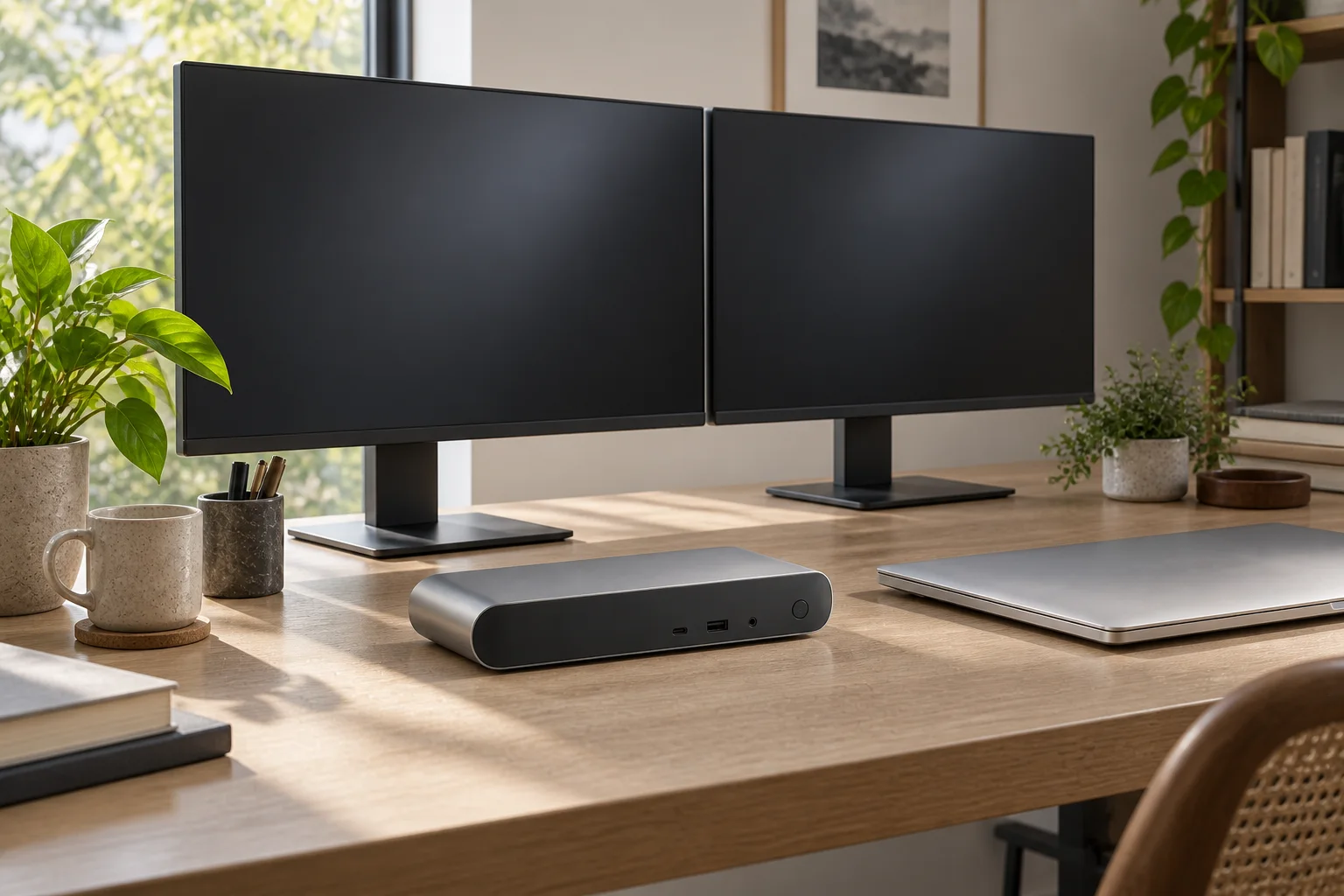
모니터 연결을 정했다면 저장장치 자리를 보겠다. TS4의 Thunderbolt는 총 세 개지만 노트북에 하나를 쓴다. 벨킨 INC006은 전면 하나가 컴퓨터용이고 후면 하나가 주변기기용이다. 각각 두 자리와 한 자리가 남는다. 모니터를 Thunderbolt로 연결할 계획이라면 거기서 다시 한 자리를 빼야 한다.
USB-C 모양의 단자를 모두 같은 것으로 세면 계획이 틀어진다. TS4의 일반 USB-C 세 개는 데이터용이어서 화면이 나오지 않는다. 모니터는 DisplayPort나 뒤쪽 Thunderbolt로 연결해야 한다.
저장장치를 여러 개 쓴다면 속도도 총 포트 수와 따로 봐야 한다. TS4의 일반 USB 장치들은 상위의 10Gbps 연결을 함께 쓴다. 여러 SSD를 꽂았다고 각각 그 속도를 온전히 쓰는 구조는 아니다. 제조사는 대역폭이 많이 필요한 장치에 다운스트림 Thunderbolt를 권한다. 이쪽도 모니터 출력과 전체 대역폭을 나누므로 동시에 할 작업을 생각해 자리를 배정하고 싶다.
오래 쓰던 USB-A 장치도 빠뜨리고 싶지 않다. INC006에는 USB-A 3.1 두 개와 2.0 두 개가 있다. 장치 이름 옆에 연결 규격을 적어보면 이 네 자리가 필요한지 금방 드러난다. 카드도 마찬가지다. TS4에는 전면 SD와 microSD 슬롯, 벨킨에는 SD 4.0 슬롯이 있다. 카드를 쓰지 않는다면 이 항목 때문에 후보를 바꿀 이유는 없겠다.
충전기를 정말 치울 수 있을까
노트북으로 가는 선을 줄이고 싶다면 충전 조건을 먼저 맞춰야 한다. TS4는 최대 98W, INC006은 최대 90W USB PD를 제공한다. 노트북이 해당 입력을 지원해야 하며, 더 큰 전력이 필요한 구성이라면 원래 충전기를 계속 써야 할 수도 있다. 독 옆에 충전기도 그대로 둘 계획이라면 기대했던 정리 효과가 작아진다.
전원 숫자는 어느 기기에 보내는 출력인지 구분해서 읽어야 한다. TS4의 230W는 기본 전원 어댑터의 용량이고 노트북으로 가는 최대 출력은 98W다. 앞쪽 USB-C 중 하나의 최대 20W는 또 다른 출력이다. 230W를 보고 고출력 노트북 충전까지 넉넉하겠다고 생각하면 안 된다.
휴대폰 충전 자리를 따로 마련하고 싶다면 TS4의 일반 USB-C가 눈에 들어온다. 독에 전원이 연결되어 있으면 노트북을 빼도 충전할 수 있다. 노트북을 들고 나갈 때 그 자리에 꽂아둔 휴대폰 충전선은 그대로 써도 된다. 내게는 쓰지 않을 포트 몇 개보다 이런 기능이 더 반갑다.
본체 옆에 선이 들어갈 공간까지
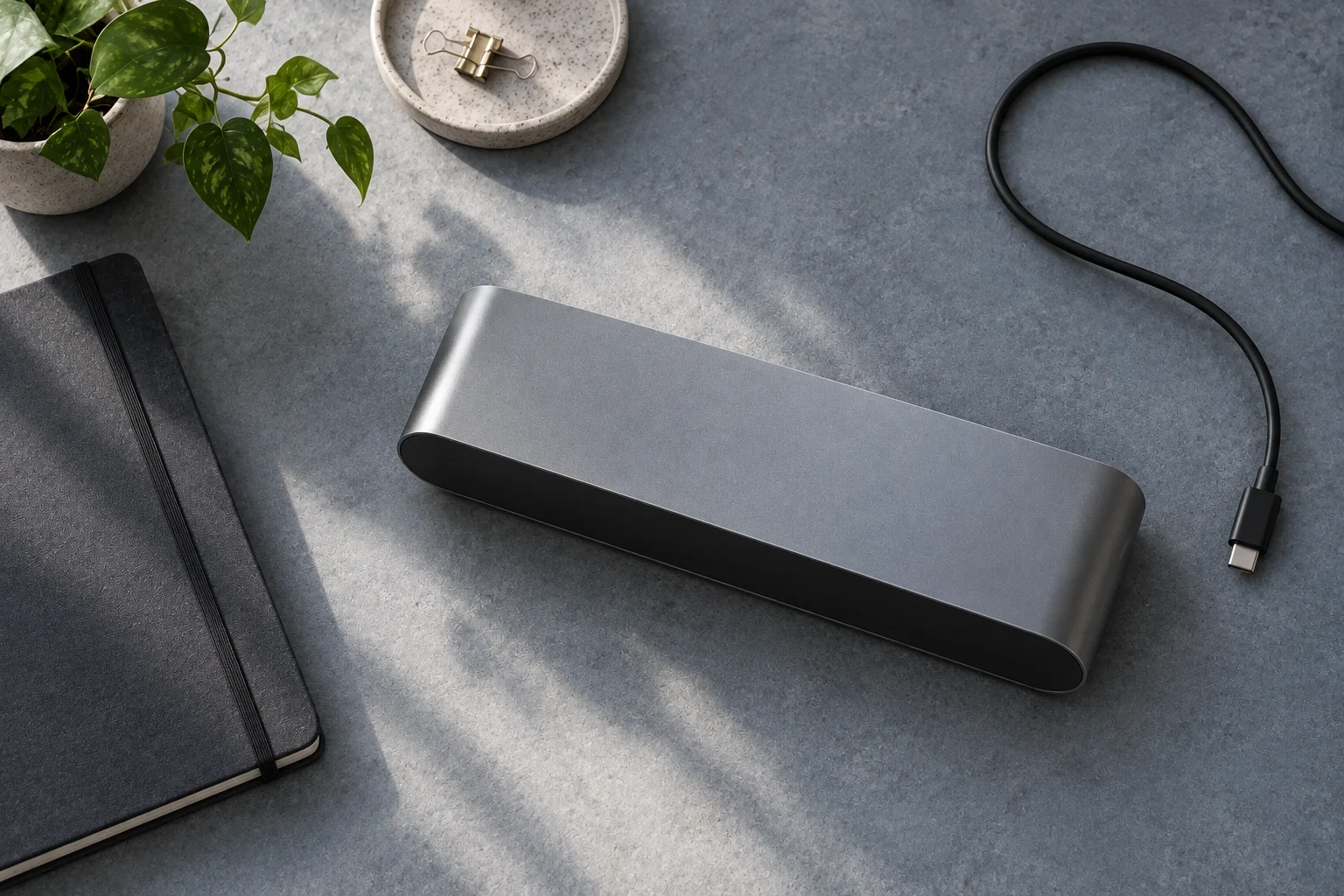
연결할 장비가 정해졌다면 독을 놓을 자리도 달리 보인다. TS4는 노트북 선이 뒤에서 나오고, INC006은 앞에서 나온다. TS4처럼 선을 뒤로 돌리고 싶더라도 책상 깊이나 노트북 위치에 따라 여유가 부족할 수 있다. 기본 케이블은 0.8m이므로 뒷면에서 노트북 단자까지 돌아오는 길을 생각해야 한다.
TS4는 세우거나 눕힐 수 있다. 모니터 받침대 아래에 넣고 싶다면 방향을 바꿔볼 수 있겠다. 다만 앞쪽 카드 슬롯을 쓸 예정이라면 손이 닿는 자리는 남겨두고 싶다. 사진 속에서 본체가 안 보이는 배치보다 카드를 꽂을 때 독을 끌어내지 않아도 되는 쪽이 좋다.
전원 어댑터 자리도 같이 보겠다. TS4의 230W 어댑터는 MacSources의 니컬러스 칼더론이 크기를 아쉬워한 부분이다. 본체만 올려놓을 빈틈을 찾아서는 배치가 끝나지 않는다. 책상 아래 트레이가 있다면 멀티탭 옆에 어댑터까지 둘 공간이 남는지, 노트북 선과 전원선이 어느 방향으로 갈지 함께 보고 싶다.
벨킨 INC006도 한국 공식 구성에 120W 어댑터와 0.8m 케이블이 포함된다. 어느 쪽이든 노트북으로 가는 선과 콘센트로 가는 선이 함께 필요하다. 낮은 본체가 마음에 들어 골랐다면 어댑터는 어디에 둘지까지 정해두고 싶다.
받은 날에는 덮개도 닫아본다
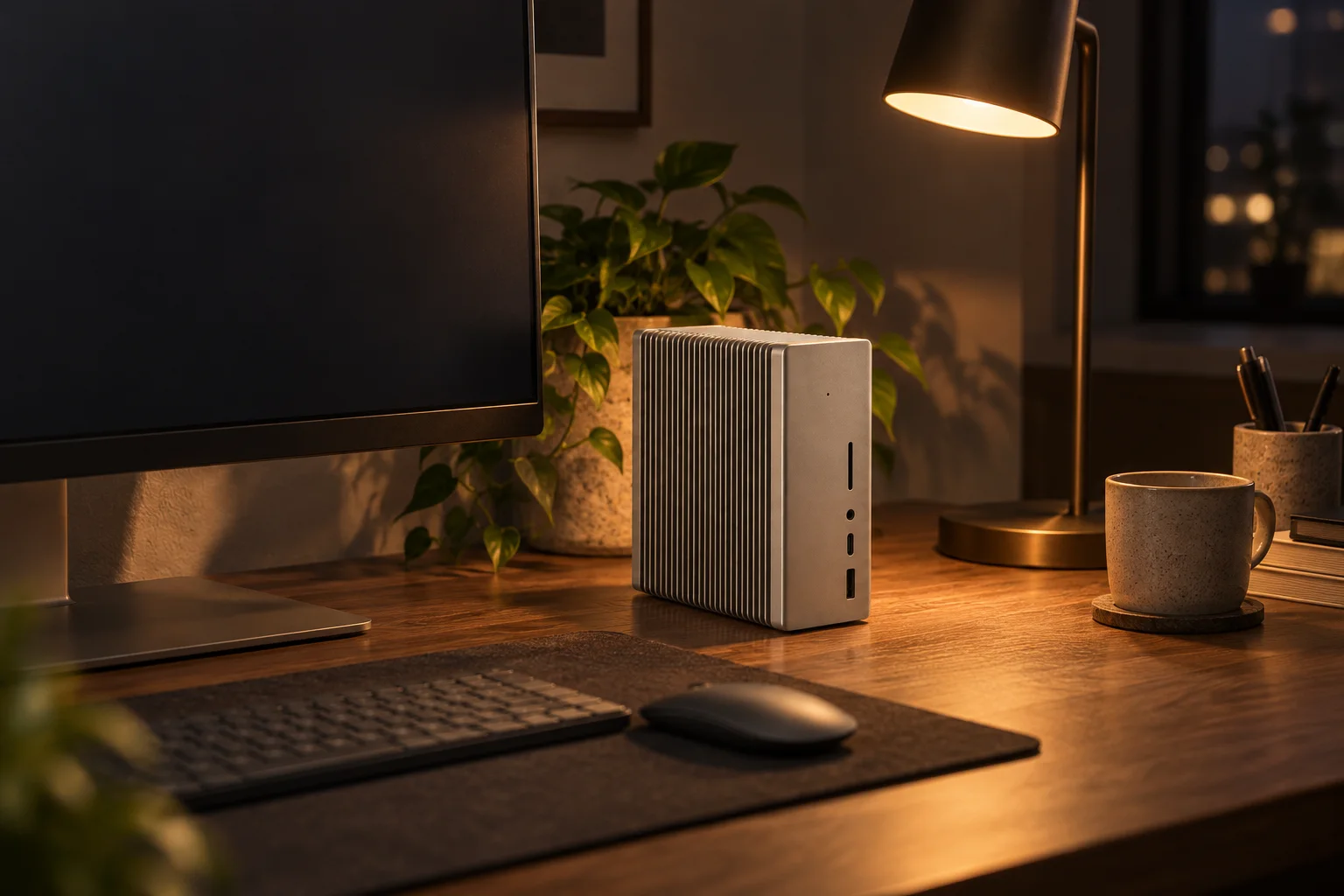
독을 받아 모니터가 켜졌다면 연결 확인은 시작한 셈이다. 나는 평소 쓸 저장장치와 입력 장치를 모두 꽂은 뒤 노트북을 잠자기에 넣었다가 깨워보겠다. TS4를 테스트한 래리 조던은 2022년 M1 Pro 16형 맥북 프로에서 잠자기 복귀 후 네트워크가 끊기는 일을 겪었고, 2023년에는 Ventura에서 잘 쓰고 있다고 후속 기록을 남겼다. 이런 후속 기록까지 보면 구매 후에 살펴볼 부분도 구체적이다.
마우스 수신기도 처음부터 같이 꽂아두고 싶다. MacSources의 TS4 리뷰에서는 Razer 키보드와 마우스 수신기를 동시에 연결했을 때 마우스가 튀었고, 키보드 수신기를 빼자 멈췄다는 사례가 있다. 해당 수신기 모델과 OS 버전이 적혀 있지 않아 다른 구성까지 같은 결과로 볼 수는 없다. 내 주변기기를 모두 연결한 상태로 살펴볼 이유는 된다.
구매 전에 적어둔 장비와 연결 포트 메모는 이때도 쓸 만하다. 문제가 생기면 어느 조합에서 일어났는지 설명하기 쉽다. 독을 고르면서 마지막으로 장바구니를 본다면 본체 외에 추가한 물건부터 다시 보겠다. 케이블과 젠더를 바꾸고도 원래 충전기를 남겨야 한다면, 그 후보를 고를 이유가 충분한지 조금 더 생각하고 싶다.