벨킨 INC006에서 먼저 보게 되는 건 HDMI 두 개다. 독을 사면서 모니터 케이블까지 바꾸고 싶지는 않다. 지금 쓰는 HDMI 선을 그대로 가져와 꽂을 자리가 두 개 있다는 설명은 그래서 반갑다. 이미 있는 HDMI 선부터 옮겨 꽂으면 된다.
다만 Intel 맥에서 두 HDMI로 서로 다른 화면을 띄울 생각이었다면 이야기가 달라진다. 벨킨은 이 조합에서 두 화면이 복제된다고 안내한다. INC006을 고를 때는 이 조건부터 읽는 게 좋겠다. 제품이 마음에 든 뒤에 발견하기에는 너무 큰 제한이다.
쓰던 HDMI 선을 옮겨 꽂고 싶어서
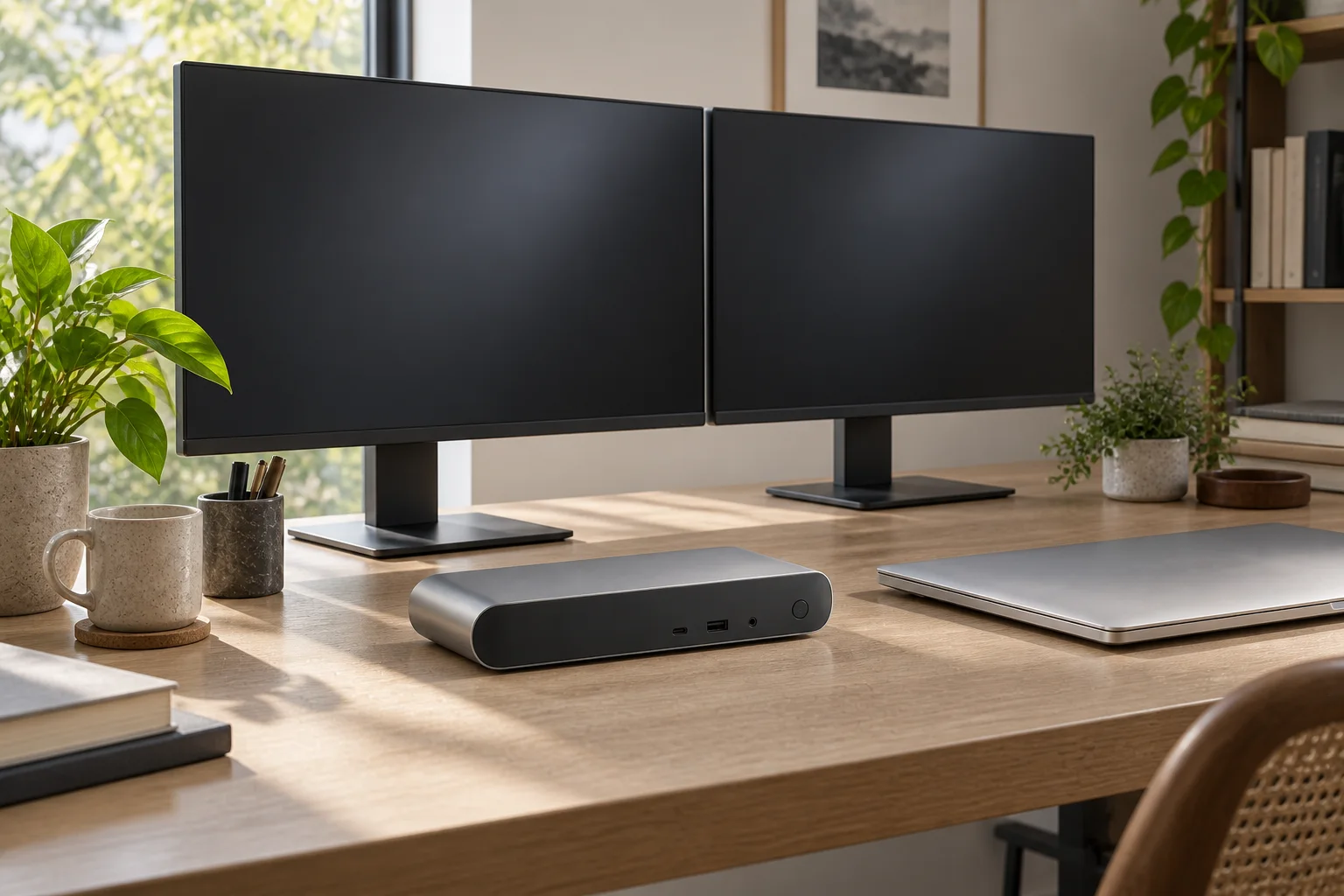
INC006에는 HDMI 2.0 포트가 두 개 있다. 모니터 쪽에 HDMI 입력을 쓸 수 있다면 단자를 바꾸는 변환 장치 없이 케이블을 연결할 수 있다. 독과 모니터 사이에 작은 젠더를 하나 더 매달지 않아도 되는 구성이 좋다. 새 물건을 들이면서 추가로 고를 물건은 적었으면 한다.
Windows Central의 케일 헌트는 실제로 HDMI 두 개에 4K와 QHD 화면을 연결해 노트북 화면과 함께 확장해서 썼다. Windows 10과 11의 Thunderbolt 노트북으로 진행한 리뷰다. 정확한 모델과 주사율은 적혀 있지 않지만, 서로 다른 모니터 두 대를 그대로 연결해 쓰는 구성이 이 제품에 끌리는 이유와 잘 맞는다.
여기서 단자를 꽂을 수 있다는 것과 두 화면으로 작업할 수 있다는 것은 따로 봐야 한다. Intel 맥에 INC006을 연결하고 두 모니터를 모두 HDMI에 꽂으면 같은 바탕화면이 나온다. 왼쪽에는 문서, 오른쪽에는 다른 자료를 띄워둘 목적으로 이 제품을 보고 있었다면 원하는 결과가 아니다. 두 화면에 같은 내용을 보여줄 때와는 구매 이유가 완전히 달라진다.
Intel 맥에서도 다른 경로는 있다. 벨킨은 HDMI와 USB-C 영상 어댑터를 함께 쓰는 조합을 안내한다. 두 번째 화면에 후면 Thunderbolt 자리를 내주게 되니, 그곳에 연결하려던 저장장치는 다시 배치해야 한다. HDMI 두 개가 마음에 들어 고른 제품인데 한쪽을 비우고 어댑터를 더하는 건 아쉽다. 정확한 맥과 어댑터 조합까지 맞춰보고 결정하겠다.
오래된 모니터를 계속 쓰려는 경우에는 국내 블로그 drchung의 경험도 걸린다. Hoojung은 14형 M1 Pro 맥북 프로에 직접 연결되던 HP LA2405WG가 독을 거친 DVI 연결에서는 나오지 않았다고 적었다. 이후 삼성 모니터로 교체하자 두 화면이 작동했다. 어댑터와 전체 배선이 확인된 사례는 아니어서 모니터를 바꾸라는 뜻으로 읽지는 않는다. 다만 쓰던 화면이 직접 연결된다는 사실만으로 독을 거친 연결까지 같을 거라고 기대하기는 어렵다.
노트북 선은 앞에 남는다
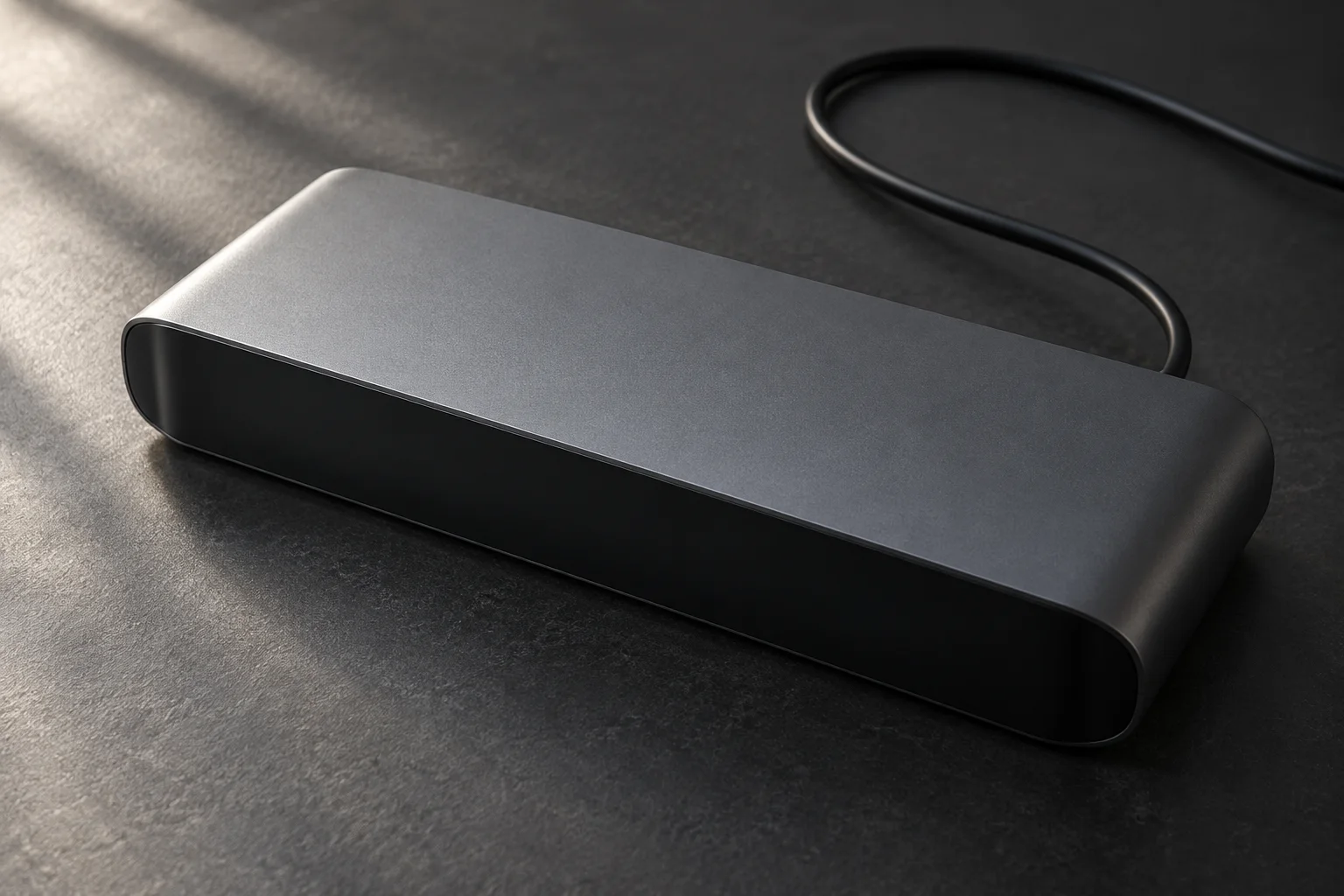
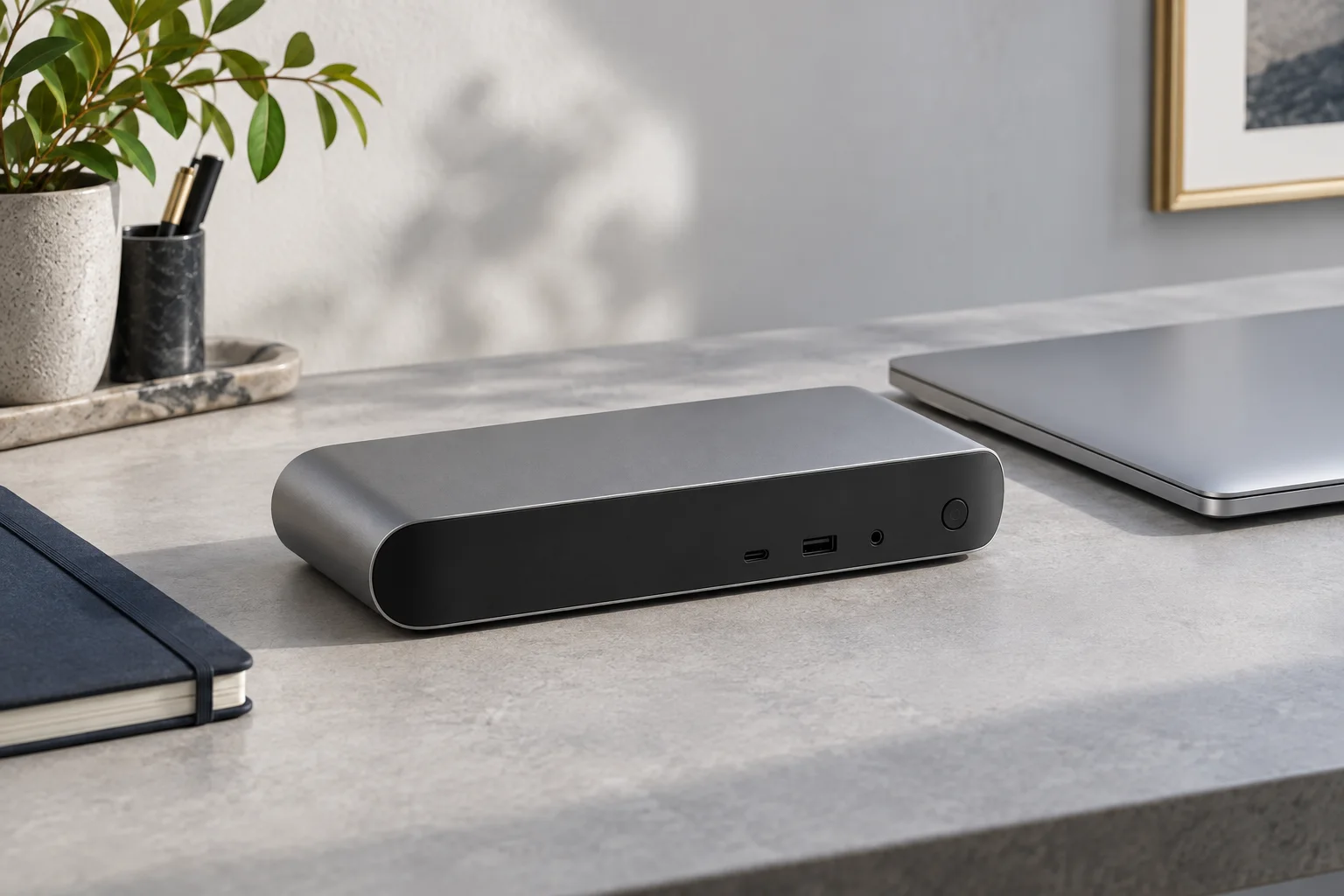
HDMI 다음으로 오래 보게 되는 곳은 앞면이다. INC006은 전면 썬더볼트 포트에 컴퓨터를 연결한다. 노트북을 꽂아놓은 동안에는 그 선이 앞에 남는다. 앞면을 아무것도 없이 비워두고 싶은 취향이라면 이 배치는 좀 걸린다.
본체는 너비 200mm, 깊이 73.2mm, 높이 33.9mm다. 내가 놓는다면 노트북 가까이에 두겠다. 앞에서 나온 선이 노트북 쪽으로 짧게 돌아가도록 자리를 잡고 싶다. 동봉 케이블은 0.8m라 모니터 뒤까지 크게 돌리는 배치에서는 길이를 먼저 봐야 한다. 독을 가운데에 놓고 노트북을 멀리 두기보다, 선이 돌아갈 쪽으로 본체를 조금 옮기는 편이 낫겠다.
반대로 노트북을 연결하는 선을 독 쪽에서 자주 뽑는 사람이라면 앞쪽 단자가 편할 수 있다. 독 뒤로 손을 뻗을 필요가 없기 때문이다. 외출할 때 늘 노트북 쪽만 뽑는다면 굳이 이 장점을 따질 필요는 없다.
후면 썬더볼트 포트는 주변기기용이다. 총 두 개라는 사양을 보고 저장장치 두 개를 꽂을 생각이었다면 한 자리를 빼야 한다. 앞의 하나는 컴퓨터에 쓰고 뒤의 하나가 남는다. Thunderbolt 저장장치 둘을 각각 독에 바로 꽂으려던 계획이라면 이 한 자리로는 부족하다.
네 개의 USB-A를 나눠 쓴다면
USB-A 포트가 네 개 있는 건 좋다. 다만 네 개가 같은 규격은 아니다. 두 개는 USB-A 3.1, 나머지 두 개는 USB-A 2.0이다. 가까운 곳부터 채우기 전에 구분해둘 부분이다. 파일을 옮길 저장장치에 어느 자리를 줄지부터 정하고 싶다.
이 구성이 마음에 드는지는 가진 장비에 달려 있다. USB-A 케이블을 쓰는 주변기기가 여럿 남아 있다면 각각 꽂아둘 자리가 반갑다. 반대로 새로 사는 장치가 모두 USB-C라면 네 개라는 숫자가 크게 와닿지는 않는다. 어떤 장치를 꽂을지 떠오르지 않는 빈 포트에까지 값을 매길 필요는 없겠다.
SD 4.0 카드 슬롯도 하나 있다. SD 카드를 쓰는 사람에게는 별도 리더를 책상에 더 놓지 않아도 되는 구성이다. HDMI 때문에 고른 제품에서 이런 자리를 발견하면 반갑다.
장비를 적어본다면 제품 이름 옆에 필요한 연결 규격도 같이 적겠다. USB-A 장치 네 개와 Thunderbolt 장치 하나가 있는 경우와, Thunderbolt 장치 둘이 있는 경우는 포트 배정부터 달라진다. 같은 모양의 케이블을 쓴다고 앞쪽 컴퓨터용 단자를 주변기기 자리로 돌려 셀 수는 없다.
어댑터 자리도 필요하다
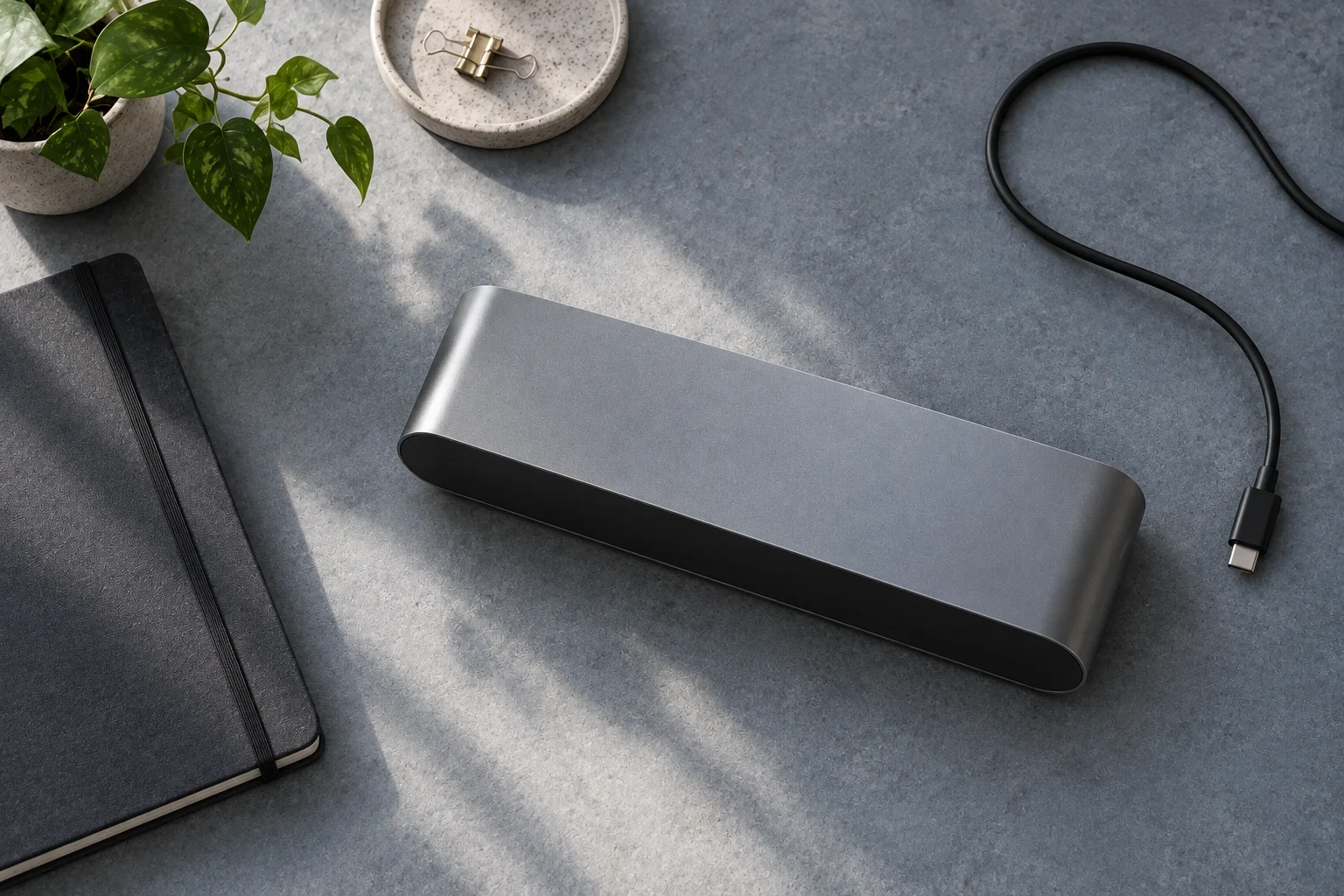
작고 낮은 본체를 골랐어도 전원 어댑터까지 책상에서 사라지지는 않는다. 한국 공식 구성에는 120W 전원 공급 장치가 들어간다. Les Numériques는 리뷰 제품의 어댑터를 15×6.3×3cm로 소개하며 케이블까지 부피가 크다고 평가했다. 한국 실물도 같은 크기인지는 별도 확인이 필요하지만, 본체 옆의 빈틈만 보고 주문할 물건은 아니다.
노트북 충전 출력은 최대 90W다. 노트북이 해당 USB-C PD 입력을 지원하면 독을 연결하는 케이블로 전원도 받을 수 있다. 원래 충전기를 치우려는 목적이라면 모델의 전원 조건을 같이 봐야 한다. 더 높은 전력이 필요한 노트북까지 이 숫자로 충분하다고 생각하고 고르지는 않겠다.
기가비트 이더넷도 있다. 유선으로 연결할 계획이라면 랜선까지 독에 모아둘 수 있다. 모니터 선과 USB 장치, 전원을 어디에 연결할지 정한 다음 이 자리까지 쓰게 된다면 INC006을 들일 이유가 꽤 구체적이다. 무선 네트워크만 쓴다면 이 포트는 그냥 비워두면 된다.
연결해두고 지내는 동안
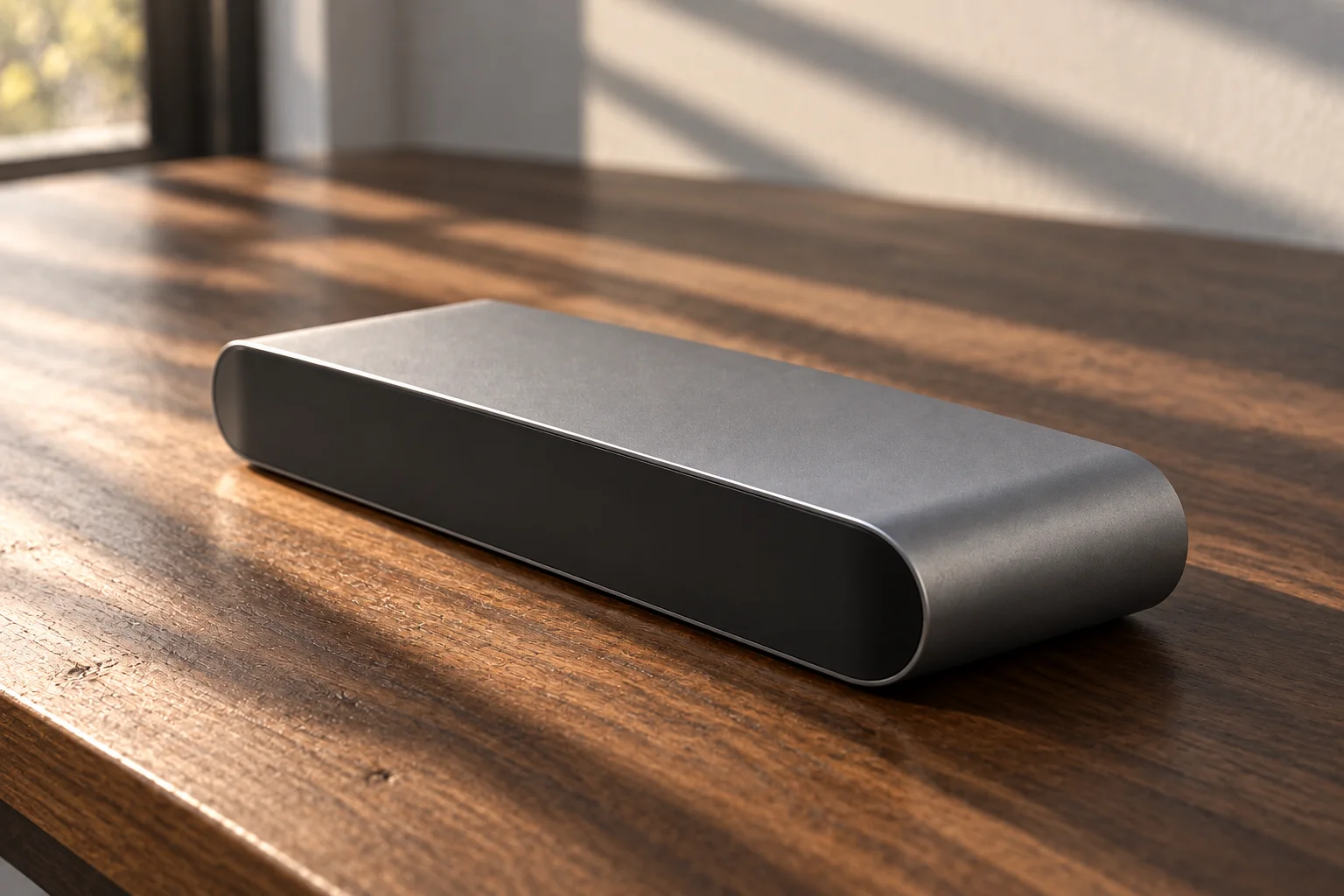
열에 대한 사용기는 온도가 꽤 다르다. Les Numériques는 하루 사용 뒤 열화상에서 표면이 37℃ 아래였다고 기록했다. 반면 일본 코비가제라이프는 전원과 전면 Thunderbolt만 연결한 상태에서 약 3시간 뒤 54℃를 기록했다. 실내 온도와 측정 조건이 같지 않아 둘을 평균 내서 내 책상의 온도로 생각할 수는 없다. 독을 꼭 맞는 수납공간에 숨기기 전에 평소 작업에서 어느 정도 따뜻해지는지 보고 싶다.
코비가제라이프 작성자는 약 한 달 동안 신경 쓰이는 동작 없이 썼다고도 했다. M2 Pro 맥북 프로와 M2 맥북 에어를 사용한 글이지만, 각 관찰을 어느 호스트에서 했는지까지는 적혀 있지 않다. 반대로 belkin.com에서 재배포된 사용자 후기에는 HP EliteBook 계열의 화면이 깜박이거나 끊겼다는 기록도 있다. 정확한 모델과 OS가 없어 내 노트북의 결과를 대신해주지는 않는다. 처음 연결한 뒤에는 모니터와 저장장치, 평소 쓰는 입력 장치를 함께 붙인 상태로 살펴보겠다.
여전히 INC006에 끌리는 건 쓰던 HDMI 선을 그대로 옮겨 꽂을 수 있다는 점이다. 그 연결이 내 컴퓨터에서 맞는다면 좋겠다. 다만 두 번째 화면에 후면 Thunderbolt를 써야 한다면 저장장치 자리 하나를 포기해야 한다. 어댑터까지 추가하면서도 벨킨을 고를지, 이 부분에서는 조금 더 따져보게 된다.
참고한 자료
- Belkin · Belkin INC006 — 제품 및 포트 안내
- Belkin · Belkin INC006 — Mac 호환성 안내
- Belkin Korea · 벨킨 한국 INC006qcSGY 제품 페이지
- Belkin Korea · 벨킨 한국 INC006 제품 특징·보증 안내
- Belkin Korea · 벨킨 한국 INC006의 Intel Mac 영상 연결 경로
- Belkin · Belkin Dock Utility 지원 장치 목록
- Belkin · Belkin Dock Utility 다운로드 안내
- Cale Hunt / Windows Central · Windows Central의 INC006 Windows 실사용 테스트
- Jason England / Tom’s Guide · Tom’s Guide의 Connect Pro 책상·발열 관찰
- Simon Lüthje / Basic Tutorials · Basic Tutorials의 INC006 카드·SSD·LAN 테스트
- Guillaume Henri / Les Numériques · Les Numériques의 열화상·주변기기 테스트
- こびぃ / コビガジェライフ · コビガジェライフ의 약 한 달 사용과 열 측정
- Hoojung / drchung’s weblog · 국내 INC006 구입기: DVI 실패와 모니터 교체
- Andrii·RHFF / belkin.com 후기의 Adorama 배포본 · INC006 사용자 후기: Andrii 후속 연결과 RHFF 끊김